
- دستگاه حضور و غیاب و کنترل تردد
- دستگاه حضور و غیاب تشخیص چهره تیام

- دستگاه حضور و غیاب تشخیص چهره تیام پرو Tiam Pro

- دستگاه حضور و غیاب تشخیص چهره تیتان

- دستگاه حضور و غیاب تشخیص چهره تیسا پرو Tisa Pro
- دستگاه حضور و غیاب تشخیص چهره تیسا پلاس Tisa Plus

- دستگاه حضور و غیاب تشخیص چهره تیسا
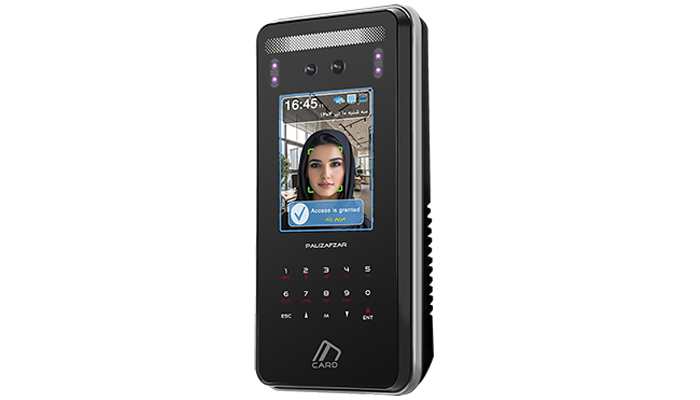
- دستگاه حضور و غیاب اثر انگشتی تیارا

- دستگاه حضور و غیاب اثر انگشتی تایمکس پلاس

- دستگاه حضور و غیاب تشخیص عنبیه UBio-X Iris

- دستگاه حضور و غیاب تشخیص چهره UBio-X Face

- دستگاه حضور و غیاب تشخیص چهره UBio-X Pro 2

- دستگاه حضور و غیاب تشخیص چهره UBio-X Pro

- دستگاه حضور و غیاب تشخیص چهره UBio-X Pro Lite

- دستگاه کنترل تردد اثر انگشتی AC5000 IK

- دستگاه کنترل تردد اثر انگشت ویردی AC2200

- دستگاه کنترل تردد اثر انگشت ویردی AC2100 Plus

- دستگاه حضور و غیاب و کنترل تردد Virdi UBio-X Slim

- دستگاه حضور و غیاب تشخیص چهره Virdi AC7000

- دستگاه حضور و غیاب تشخیص چهره ZKTeco UFace 302

- دستگاه حضور و غیاب تشخیص چهره UFace 602

- دستگاه حضور و غیاب اثر انگشت TFinger 501

- دستگاه حضور و غیاب تشخیص چهره TFace 105

- دستگاه کنترل تردد اثر انگشتی ویردی AC-F100

- دستگاه اکسس کنترل بلوتوث ویردی AC2000

- دستگاه حضور و غياب کارتی ویردی AC1100

- ساعت حضور و غیاب تشخیص چهره ZKTeco VF600

- دستگاه حضور و غیاب چهره TFace 901

- دستگاه کنترل تردد Virdi AC6000

- دستگاه کنترل تردد Virdi AC2100

- دستگاه حضور و غیاب تایمکس

- دستگاه حضور و غیاب کارتی PTR72

- نرم افزار حضور و غیاب و حقوق و دستمزد
- اتوماسيون کنترل تردد و کنترل دسترسی
- دستگاه گشت و نگهبانی G100

- قفل اثر انگشتی درب Virdi FMD10

- قفل الکترونیکی درب Virdi DL-473

- دستگیره دیجیتال اثر انگشت PLock B1

- دستگیره دیجیتال اثر انگشت Keylock 6600

- دستگیره دیجیتال اثر انگشت Virdi 430

- قفل دیجیتال هوشمند C1100E

- استارتر اثر انگشت خودرو CR168

- گیت کنترل تردد سه اهرمی YL121

- گیت کنترل تردد سه اهرمی Y148

- گیت کنترل تردد سه اهرمی LV128

- گیت کنترل تردد سه اهرمی L-128

- گیت کنترل تردد لولایی Y305

- گیت کنترل تردد شیشه ای A608

- گیت کنترل تردد پروانه ای Y248

- گیت کنترل تردد پروانه ای L228

- کنترلر قفل Virdi MCP 040

- کنترلر قفل Virdi V-LC015B

- تلویزیون شهری و تابلو روان
- تجهیزات جانبی حضور و غیاب
- دستگاه کارتخوان RF ویگند 34 بیتی با رله داخلی

- دستگاه کارتخوان RF ویگند 34 بیتی

- کلید خروج بدون تماس

- کلید خروج بدون تماس ویردی EB-030

- دستگاه کارتخوان بدون تماس RFID

- دستگاه کارتخوان بدون تماس VS-R20D

- دستگاه کارتخوان با برد بلند

- دستگاه کنترل تردد جانبی | ماژول اثر انگشت Virdi SR-100 FP

- اسکنر اثر انگشت Virdi FOH02
- سنسور اثر انگشت Virdi Bioseal-P

- سنسور اثر انگشت Virdi FM-30FP

- سنسور اثر انگشت Virdi All In One

- تگ دستبندی بدون تماس
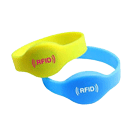
- جاکارتی

- برق اضطراری UPS 12 ولت

- دستگاه رایتر کارت UHF

- دستگاه رایتر مایفر

- ماژول رایتر مایفر M30
- رابط USB به سریال

- دوربینهای نظارتی و امنیتی و لوازم جانبی

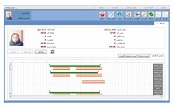


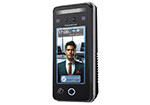
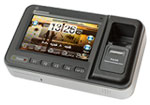
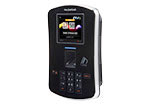
تعریف، ویرایش و حذف کاربر و مدیر در دستگاه های تیام و تیسا
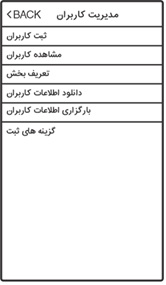
وارد منو دستگاه شده و گزینه مدیریت کاربران را انتخاب می کنیم
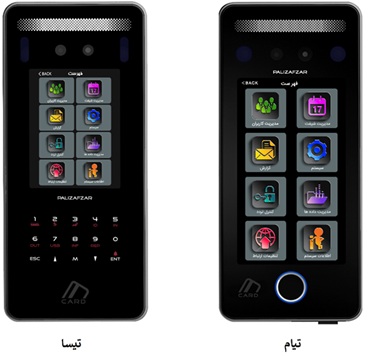
مدیریت کاربران
ثبت کاربران
اطلاعات اولیه کاربر روی دستگاه شامل چهره، اثر انگشت، کارت، رمز عبور و سطح دسترسی در مدیریت دستگاه حضور و غیاب می باشد و در این گزینه می توان کاربر جدید را اضافه نمود و یا کاربران قبلی را ویرایش و یا حذف کرد.
شناسه (ID): یک شماره منحصر به فرد برای هر شخص تعریف می گردد و نمی تواند تکراری باشد.
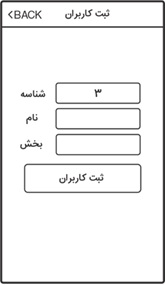
- نام: تعریف نام کاربر (اختیاری است)
- بخش: می توان بخش های مختلف سازمان را در اینجا تعریف کرد البته کاربرد آن فقط در گزارش گیری اکسل دستگاه می باشد و ارزش دیگری ندارد. (اختیاری است)
- ثبت کاربران: جهت تایید شناسه و رفتن به منوی بعدی برای انتخاب نوع شناسایی است.
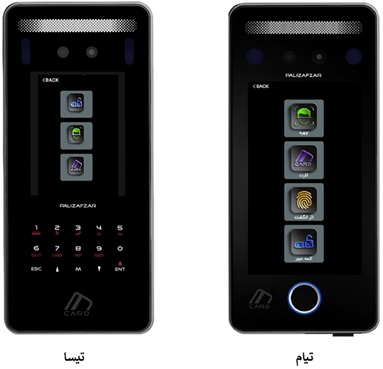
- چهره: با انتخاب این گزینه چهره خود را در کادر نمایش داده شده ثابت نگاه دارد تا ثبت انجام شود. تصویر تکراری پذیرفته نخواهد شد و باید منحصر به فرد باشد.
- اثرانگشت: برای ثبت اثرانگشت دستگاه 3 بار از یک انگشت اثر ثبت می نماید. بصورت پیش فرض می توانید از دو انگشت خود برای یک شناسه اثر ثبت نمایید. به این صورت که پس از ثبت یک اثر انگشت، می تو.انید اثر انگشت دیگری را مانند مرحله اول سه با ثبت کنید.
- کارت: می توانید به شناسه تعریف شده یک کارت اختصاص دهید. با انتخاب این گزینه کارت را به کارت خوان دستگاه نزدیک کنید.
- کلمه عبور: به هر شناسه می توان یک کلمه عبور اختصاص داد. برای ثبت، مجدد کلمه عبور را وارد و تایید نمایید.
دستگاه های سری تیسا بدون اثر انگشت هستد. بنابراین می توان چهره ، کارت و رمز ر اتعریف نمود.
برای تعیین فرد به عنوان مدیر دستگاه از منو مشاهده کاربران استفاده می کنیم.
مشاهده کاربران:
برای مشاهده کاربران ثبت شده در دستگاه و ویرایش و یا حذف آنها از این گزینه استفاده می شود. گزینه جستجو برای یافتن پرسنل مورد نظر در بالای صفحه قراردارد
در لیست کاربران نمایش داده شده نام ، شناسه و روشهای ثبت تردد هر فرد قابل مشاهده می باشد. ( چهره، اثرانگشت، کارت و کلمه عبور)
تعیین مدیر دستگاه:
با انتخاب هر کاربر و گزینه ویرایش برای آن می توان اطلاعات فرد را ویرایش نمود. و با انتخاب گزینه نقش کاربر می توان نقش مدیر تعیین نمود.
حذف پرسنل از دستگاه
از منو مدیریت کاربران – مشاهده کاربران فرد مورد نظر را انتخاب نموده و کلید حذف را می زنیم
تعریف، ویرایش و حذف کاربر و مدیر در دستگاه تیارا
راهنمای سریع:
تعریف کاربر جدید: منو – کاربران – افزودن کاربر – ورود شناسه مورد نظر – اثر انگشت و کارت و رمز
ویرایش کاربر: منو – کاربران – ویرایش کاربر – ورود شناسه مورد نظر
حذف کاربر: منو – کاربران – حذف کاربر – ورود شناسه مورد نظر
حذف تمام کاربران: منو – کاربران – حذف تمام کاربران
تعریف مدیر: منو – کاربران – افزودن کاربر – ورود شناسه مورد نظر – اثر انگشت و کارت و رمز – تعیین مدیر
راهنمای کامل:
کاربران
برای اضافه، حذف یک و یا همه کاربران، ویرایش، نمایش لیست کاربر، تردد خودکاردریافت از فایل و ذخیره در فایل از این منو استفاده می شود.
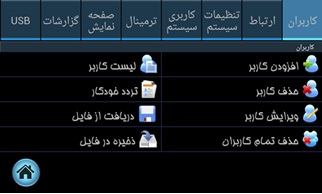
افزودن کاربر
برای اضافه کردن پرسنل در دستگاه، ابتدا این کلید را زده و سپس شناسه پرسنل را وارد کنید و کلید تایید را بزنید.
شناسه ی نمایش داده شده در کادر بصورت پیش فرض میباشد و شما میتوانید شناسه ی دلخواه خود را وارد نمایید به این منظور برای پاک کردن شماره پیش فرض از کلید C استفاده کنید و شناسه دلخواه را وارد نمایید و سپس دکمه "تایید" را انتخاب نمایید.
میتوانید نام کاربر را در کادر مربوطه وارد نمایید به این منظور کادر را انتخاب نمایید تا صفحه کلید بر روی صفحه، نمایش داده شود.
دستگاه دارای دو رله میباشد که میتوان رله ی مورد نظر را در دستگاه انتخاب کرد تا در زمان مقتضی عملیات مورد نظر را انجام دهد. بعنوان مثال در بعضی موارد با ثبت تردد یک پرسنل باید گیت ورودی باز شود تا پرسنل وارد مجموعه شود.
کاربر میتواند دارای دسترسی کاربر عادی، مدیر، اپراتور 1، اپراتور2 و یا اپراتور 3 باشد به این منظور یکی از گزینه ها را انتخاب نمایید. لازم به ذکر است پرسنلی که دارای دسترسی مدیر میباشد به تمامی قسمت های دستگاه دسترسی خواهد داشت و پرسنلی که دارای دسترسی کاربر هستند تنها میتوانند تردد های خود را ثبت کنند و گزارشی از ترددهای خود را در دستگاه مشاهده نمایند و پرسنلی که دارای دسترسی اپراتور 1 یا 2 یا 3 هستند مطابق دسترسی های تعیین شده در قسمت تنظیمات، میتوانند با دستگاه کار کنند.
این امکان وجود دارد تا در زمان افزودن پرسنل عکس پرسنلی آن ها نیز ثبت شود به این منظور پرسنل روبروی دستگاه قرار میگیرد و آیکون دوربین که در عکس زیر با کادر قرمز مشخص شده است را انتخاب میکند. لازم بذکر است که این عکس صرفا جهت درج در اطلاعات پرسنل بعنوان عکس پرسنلی میباشد و برای تشخیص چهره کاربرد ندارد.
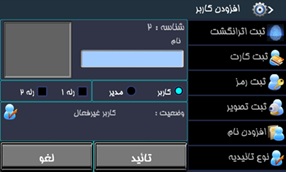
انواع شناسایی موجود در این دستگاه شامل اثرانگشت، کارت، رمز و چهره میباشد که به وسیله ی آنها، پرسنل توسط دستگاه شناسایی میشوند. برای ثبت هر یک از موارد فوق، از لیست سمت راست گزینه ی مورد نظر را انتخاب نمایید.
ثبت اثرانگشت
جهت ثبت اثرانگشت از لیست سمت راست این گزینه را انتخاب نمایید و مشخص نمایید که اثر انگشت دریافتی برای دست راست و یا دست چپ میباشد، انگشت مورد نظر برای ثبت را انتخاب کرده و سپس اثرانگشت مورد نظر را روی سنسور قرار دهید، درصورت تایید دستگاه، مکث کنید تا برای تایید، اثر انگشت مجددا ثبت شود.
همچنین میتوانید میزان کیفیت اثر انگشت دریافتی را در زمان ثبت و همچنین میزان دقت دستگاه برای تطبیق اثر انگشت دریافتی در زمان ثبت تردد را نیز مشخص نمایید.
ضمنا عملیات فوق برای انگشت های دیگر (حداکثر ده انگشت) قابل انجام است .
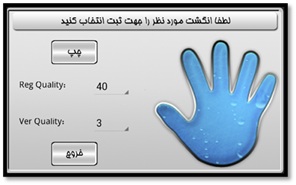
با انتخاب دکمه "خروج" هر تعداد اثر انگشت که دریافت شده باشد، برای پرسنل ثبت میشود و مجددا صفحه ی افزودن پرسنل نمایش داده میشود.
ثبت کارت
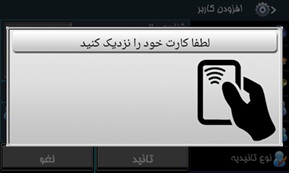
جهت ثبت پرسنل با کارت، بعد از زدن کلید ثبت کارت، کارت شخص را به کارتخوان دستگاه نزدیک کنید و پس از تایید دستگاه کلید تایید را بزنید.
اطلاعات کارت برای پرسنل ثبت میشود و پرسنل میتواند جهت ثبت تردد خود از آن استفاده نماید.
ثبت رمز
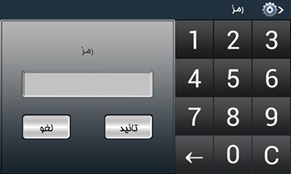
جهت ثبت پرسنل با رمز، بعد از زدن کلید ثبت رمز، رمز را وارد کرده و کلید تایید را بزنید، و برای تایید دوباره رمز را وارد کنید و دکمه تایید را بزنید.
اطلاعات رمز برای پرسنل ثبت میشود و پرسنل میتواند جهت ثبت تردد خود از آن استفاده نماید.
افزودن نام
برای ثبت نام و نام خانوادگی برای شخص مورد نظر از این گزینه استفاده می شود. به این منظور از لیست "افزودن نام" را انتخاب نمایید. صفحه کلید مطابق شکل بر روی صفحه نمایش نشان داده میشود.
نام مورد نظر را وارد نمایید و در آخر دکمه تایید را انتخاب کنید.
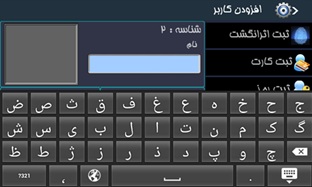
نوع تاییدیه
با توجه به انواع شناسایی موجود در این دستگاه که شامل چهره، اثر انگشت، کارت و رمز میباشد، پرسنل ممکن است اطلاعات شناسایی مربوط به یک و یا همه ی انواع شناسایی را داشته باشد. به همین دلیل مدیر دستگاه میتواند مشخص کند که پرسنل بوسیله ی کدام یک از انواع شناسایی میتواند تردد خود را بوسیله ی این دستگاه ثبت کنند به طور مثال فقط اثرانگشت، کارت یا اثرانگشت، رمز و اثرانگشت و یا هر کدام از گزینه های دیگر.
به این منظور از لیست" نوع تاییدیه" را انتخاب نمایید. صفحه ای که بر روی دستگاه نمایش داده میشود شامل انواع اطلاعات شناسایی است که از پرسنل دریافت شده است و روبروی هر یک گزینه های"اجباری"، "اختیاری" و یا "غیرفعال" وجود دارد.
در صورت انتخاب "اجباری"، احراز هویت فرد حتما باید با این نوع شناسایی خاص صورت گیرد و در صورتیکه "اختیاری" انتخاب شود، پرسنل مخیر است که بوسیله ی این نوع شناسایی و یا یکی دیگر از انواع شناسایی، تردد خود را ثبت نماید و در صورتیکه گزینه ی "غیرفعال" انتخاب شود، اطلاعات مربوط به این نوع شناسایی در دستگاه غیر فعال میگردد و پرسنل نمیتواند تردد خود را بوسیله ی آن نوع شناسایی ثبت کند.
توجه: در صورتی که فقط یکی از انواع شناسایی اثرانگشت، چهره، کارت ویا رمز برای فرد تعریف شده باشد نیاز به تعریف این گزینه نمی باشد دستگاه به صورت پیشفرض فقط همان آیتم را انتخاب خواهد کرد.
حذف کاربر
جهت حذف یک پرسنل از دستگاه می توانید از این گزینه استفاده نمایید.
به این منظور "حذف کاربر" را انتخاب نمایید و شناسه ی پرسنلی که قصد حذف او را دارید وارد نمایید.
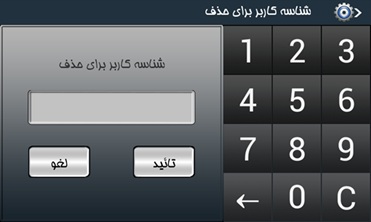
دستگاه هشدار میدهد که "آیا از حذف پرسنل اطمینان دارید؟" در صورت تایید، اطلاعات پرسنل از دستگاه حذف میشود.
ویرایش کاربرویرایش کاربر
درصورتی که قصد ویرایش اطلاعات پرسنلی را داشته باشید از این گزینه استفاده نمایید.
به این منظور ایتدا از لیست "ویرایش کاربر" را انتخاب نمایید و سپس شناسه پرسنلی را که قصد ویرایش اطلاعاتش را دارید وارد نمایید و دکمه "تایید" را انتخاب نمایید.
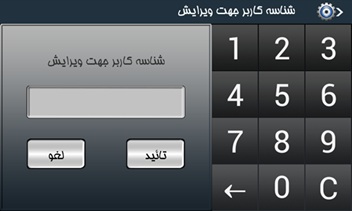
اطلاعات پرسنل مورد نظر بر روی صفحه نمایش نشان داده میشود. اطلاعات مورد نظر خود را ویرایش نمایید و سپس دکمه "تایید" را انتخاب نمایید. تغییرات انجام شده بر روی اطلاعات پرسنل اعمال میگردد.
حذف تمام کاربران
برای حذف تمامی کاربران موجود در دستگاه، میتوانید از این گزینه استفاده نمایید.
مطابق تدابیر امنیتی که برای دستگاه در نظر گرفته شده است، برای حذف تمامی پرسنل دستگاه، مجددا باید مدیر دستگاه شناسایی گردد. به این منظور باید شناسه مدیر دستگاه مجددا وارد شود و بوسیله یکی از انواع شناسایی احراز هویت گردد.
در صورتیکه مدیر دستگاه توسط دستگاه شناسایی شد، دستگاه هشدار میدهد که "آیا از حذف تمام کاربران اطمینان دارید؟" در صورت تایید پیغام، اطلاعات تمامی پرسنل موجود در دستگاه حذف میگردد.
لیست کاربر
این گزینه جهت رویت اطلاعات کاربران ثبت شده و موجود در دستگاه می باشد در صورتیکه کاربر دارای هر یک از انواع شناسایی نظیر کارت، رمز، اثرانگشت و یا چهره باشد دایره های مربوطه آبی رنگ خواهد بود.
و همچنین در صورتیکه کاربر، مدیر دستگاه باشد، این دایره نیز آبی رنگ خواهد بود و اگر کاربران دارای تصویر پرسنلی باشند، تصاویر آنها در ستون مربوطه نمایش داده خواهد شد.
کاربران غیر فعال کاربرانی هستند که نمیتوانند بوسیله ی دستگاه ترددشان را ثبت نمایند. لذا در صورتیکه کاربری غیر فعال باشد در ستون آخر مشخص خواهد شد و همچنین مجموع کاربران غیر فعال و همچنین تعداد کاربران موجود در دستگاه در پایین صفحه نمایش داده خواهد شد.
درصورتی که تعداد کاربران ثبت شده زیاد باشد با کلید های بالا و پایین می توان صفحات را عوض کنید.
تعریف، ویرایش و حذف کاربر و مدیر در دستگاه حضور و غیاب اثر انگشتی تایمکس پلاس
راهنمای سریع:
تعریف کاربر جدید: منو(کلید صفر) – کاربر – افزودن – ورود شناسه مورد نظر – اثر انگشت و کارت و رمز
ویرایش کاربر: منو(کلید صفر) – کاربر – ویرایش – ورود شناسه مورد نظر
حذف کاربر: منو(کلید صفر) – کاربر – حذف – ورود شناسه مورد نظر
تعریف مدیر: منو(کلید صفر) – کاربر – افزودن – ورود شناسه مورد نظر – اثر انگشت و کارت و رمز – انتخاب گزینه مدیر
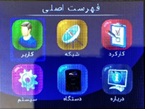
توضیحات کامل:
کاربر: جهت افزودن ، حذف و ویرایش کاربران از این منو استفاده می کنیم.
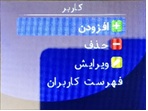
افزودن کاربر
افزودن : ابتدا شناسه کاربر مورد نظر را وارد کرده و سپس جهت تایید، دکمه Ent را می زنیم.
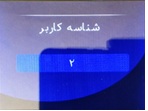
اکنون می توان برای این کاربر، اثرانگشت، کارت و رمز تعریف و درنهایت روش شناسایی این کاربر را تعیین کرد.
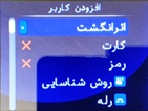
روش شناسایی
اثر انگشت
برای ثبت اثر انگشت ، گزینه اثرانگشت را انتخاب می کنیم ، حال می بایست کاربر مورد نظر انگشت خود را روی سنسور قرار داده و چند ثانیه ثابت و بدون حرکت نگاه دارد و در نهایت منتظر می مانیم تا اسکن اثرانگشت انجام شده و دستگاه پیغام ثبت اثر انگشت و نیز درصد کیفیت اثرانگشت را روی نمایشگر نمایش دهد، حال برای ثبت اثرانگشت های دیگر، همین کار را تکرار می کنیم.
کارت
برای ثبت کارت گزینه کارت را انتخاب کرده، کارت را به کارتخوان دستگاه نزدیک می کنیم، در پایان منتظر می مانیم تا دستگاه پیغام کارت ثبت شد را نمایش دهد.
رمز
برای ثبت رمز گزینه رمز را انتخاب کرده، رمز مورد نظر را وارد و کلید تایید Ent را می زنیم.
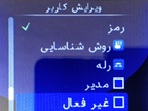
کاربران می توانند توسط یکی از روشهای ثبت تردد اثر انگشت، کارت و رمز که در بالا توضیح داده شد و یا ترکیبی از آنها ثبت تردد نمایند. در طریق این گزینه روش ثبت تردد برای هریک از کاربران تعیین می شود. می توانیم به کاربر مورد نظر دسترسی دهیم که با کدامیک از آیتمهای اثرانگشت ، کارت ، رمز و یا ترکیب آنها تردد خود را ثبت کند. اگر برای یک نفر هر سه آیتم اثر انگشت ، کارت و رمز فعال شود 10 نوع روش شناسایی وجود دارد که در زیر به چند مورد از روشهای شناسایی اشاره می کنیم:
- فقط اثر انگشت
- فقط کارت
- کارت و اثر انگشت بطور همزمان
- اثر انگشت و رمز بطور همزمان
- کارت و رمز بطور همزمان
- اثر انگشت یا کارت و ....
مدیر
اگر بخواهیم یکی از کاربران را عنوان مدیر دستگاه معرفی شود از این گزینه استفاده می نماییم. درصورت تعریف مدیر برای دستگاه، با زدن کلید MENU نمی توان وارد منوهای دستگاه شد و فقط این کاربر (مدیر) اجازه ورود به منوهای دستگاه را خواهد داشت. بدیهی است به جز مدیر، هیچ یک از کاربران، مجوز ورود به منوهای دستگاه را نخواهد داشت.
غیرفعال
از این گزینه زمانی استفاده می کنیم که بخواهیم کاربری را موقتا غیرفعال کنیم و بعد از مدتی مجدد به حالت اولیه بازگردانیم. با این عمل این فرد اجازه ثبت تردد نخواهد داشت.
بعد از تعریف موارد فوق دکمه Esc را می زنیم، با این کار پیغام "ذخیره شود؟" روی صفحه نمایش ظاهر می گردد. برای ذخیره فعالیت انجام شده، کلید Ent را می بزنیم.
حذف
ابتدا می بایست شناسه کاربر مورد نظر را وارد کنیم و سپس جهت تایید دکمه Ent را می زنیم و کاربر مورد نظر حذف می شود.
ویرایش
ابتدا می بایست ، شناسه کاربر مورد نظر وارد کنیم. حال تمامی گزینه های مربوط به افزودن را در اختیار داریم ، بدیهی است زمانی از این گزینه استفاده می کنیم که کاربر قبلا ثبت شده باشد و اکنون قصد ویرایش اطلاعات آن کاربر را داریم .
تعریف کاربر در دستگاه های حضور و غیاب ویردی سری UBio-X
برای ثبت کاربر به منو دستگاه و منو کاربر وارد می شویم
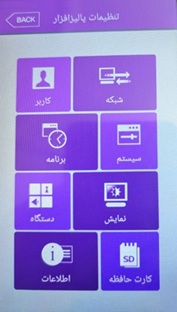
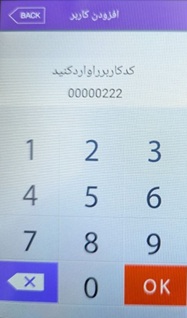
کلید اضافه را می زنیم
برای هر فرد شناسه منحصر به فرد تعریف می کنیم
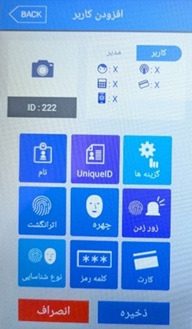
برای هر نفر می توان اثر انگشت و یا چهره و یا کارت و یا رمز تعریف نمود. همچنین می توان این فرد را به عنوان مدیرو یا کاربر دستگاه تعریف کرد.
تعریف، ویرایش و حذف کاربر و مدیر در دستگاههای حضور و غیاب تشخیص چهره UFace-302 و UFace-102
وارد منو دستگاه شده و گزینه کاربران را انتخاب می کنیم
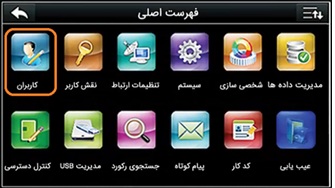
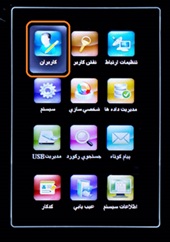
کاربران
کاربر جدید
برای تعریف کاربر جدید میتوان شناسه، نام، نقش کاربر، اثر انگشت، چهره، شماره کارت و کلمه عبور کاربر را تعیین نمود.
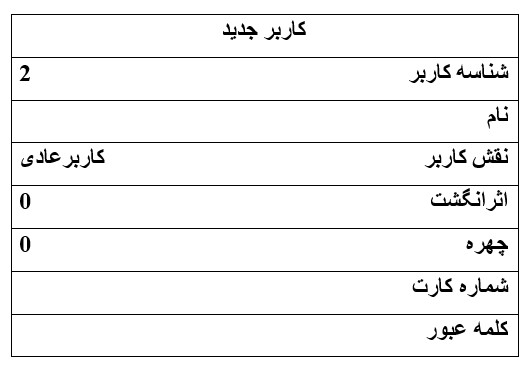
- شناسه یک شماره منحصر بهفرد برای هر کاربر میباشد.
- نام: تعریف نام کاربر (اختیاری است).
- با تعیین نقش کاربر به عنوان مدیر ارشد، این فرد امکان ورود به منوهای دستگاه را خواهد داشت و کاربران عادی مجاز به ورود به منوی دستگاه نیستند.
- برای هر فرد میتوان تا 10 اثر انگشت تعریف نمود و هر اثر انگشت در ثبت اولیه سه بار توسط دستگاه خوانده میشود و برای ثبت اثر انگشت جدید باید گزینه اثر انگشت مجدداً انتخاب شود.
- برای هر فرد فقط امکان ثبت یک چهره وجود دارد و با انتخاب این گزینه و قرار دادن چشمان در کادر نمایش داده شده، فرآیند ثبت در 4 مرحله انجام میشود.
- به هر فرد میتوان یک شماره کارت اختصاص داد و در صورت مفقود شدن کارت، امکان جایگزینی کارت جدید وجود دارد.
- برای هر فرد میتوان یک کلمه عبور اختصاص داد.
همه کاربران
برای مشاهده کاربران ثبتشده در دستگاه و ویرایش یا حذف آنها از این گزینه استفاده میشود و گزینه جستجو برای یافتن پرسنل مورد نظر در پایین صفحه در مدل 302 قرار دارد.
از لیست کاربران نمایش دادهشده میتوان فرد مورد نظر را انتخاب کرده و اطلاعات آن را ویرایش یا حذف نمود.
تعریف، ویرایش و حذف کاربر و مدیر در دستگاه حضور و غیاب انگشتی تایمکس
راهنمای سریع:
تعریف کاربر جدید: منو(کلید صفر) – کاربر – افزودن – ورود شناسه مورد نظر – اثر انگشت و کارت و رمز
ویرایش کاربر: منو(کلید صفر) – کاربر – ویرایش – ورود شناسه مورد نظر
حذف کاربر: منو(کلید صفر) – کاربر – حذف – ورود شناسه مورد نظر
تعریف مدیر: منو(کلید صفر) – کاربر – افزودن – ورود شناسه مورد نظر – اثر انگشت و کارت و رمز – انتخاب گزینه مدیر

راهنمای کامل:
کاربر
جهت افزودن ، حذف و ویرایش کاربران از این منو استفاده می کنیم .
افزودن : ابتدا شناسه کاربر مورد نظر را وارد کرده و سپس جهت تایید، دکمه Ent را می زنیم.
اکنون می توان برای این کاربر، اثرانگشت، کارت و رمز تعریف و درنهایت روش شناسایی این کاربر را تعیین کرد.
اثر انگشت:
برای ثبت اثر انگشت، گزینه اثرانگشت را انتخاب می کنیم ، حال می بایست کاربر مورد نظر انگشت خود را روی سنسور قرار داده و چند ثانیه ثابت و بدون حرکت نگاه دارد و در نهایت منتظر می مانیم تا اسکن اثرانگشت انجام شده و دستگاه پیغام ثبت اثر انگشت و نیز درصد کیفیت اثرانگشت را روی نمایشگر نمایش دهد، حال برای ثبت اثرانگشت های دیگر، همین کار را تکرار می کنیم.
کارت
برای ثبت کارت گزینه کارت را انتخاب کرده، کارت را به کارتخوان دستگاه نزدیک می کنیم، درپایان منتظر می مانیم تا دستگاه پیغام کارت ثبت شد را نمایش دهد.
رمز
برای ثبت رمز گزینه رمز را انتخاب کرده، رمز مورد نظر را وارد و کلید تایید Ent را می زنیم.
روش شناسایی
کاربران می توانند توسط یکی از روشهای ثبت تردد اثر انگشت، کارت و رمز که در بالا توضیح داده شد و یا ترکیبی از آنها ثبت تردد نمایند. در طریق این گزینه روش ثبت تردد برای هریک از کاربران تعیین می شود. می توانیم به کاربر مورد نظر دسترسی دهیم که با کدامیک از آیتمهای اثرانگشت ، کارت ، رمز و یا ترکیب آنها تردد خود را ثبت کند. اگر برای یک نفر هر سه آیتم اثر انگشت ، کارت و رمز فعال شود 10 نوع روش شناسایی وجود دارد که در زیر به چند مورد از روشهای شناسایی اشاره می کنیم:
- فقط اثر انگشت
- فقط کارت
- کارت و اثر انگشت بطور همزمان
- اثر انگشت و رمز بطور همزمان
- کارت و رمز بطور همزمان
- اثر انگشت یا کارت و ....
مدیر: اگر بخواهیم یکی از کاربران را عنوان مدیر دستگاه معرفی شود از این گزینه استفاده می نماییم. درصورت تعریف مدیر برای دستگاه، با زدن کلید MENU نمی توان وارد منوهای دستگاه شد و فقط این کاربر (مدیر) اجازه ورود به منوهای دستگاه را خواهد داشت. بدیهی است به جز مدیر، هیچ یک از کاربران، مجوز ورود به منوهای دستگاه را نخواهد داشت.
غیرفعال: از این گزینه زمانی استفاده می کنیم که بخواهیم کاربری را موقتا غیرفعال کنیم و بعد از مدتی مجدد به حالت اولیه بازگردانیم. با این عمل این فرد اجازه ثبت تردد نخواهد داشت.
بعد از تعریف موارد فوق دکمه Esc را می زنیم، با این کار پیغام "ذخیره شود؟" روی صفحه نمایش ظاهر می گردد. برای ذخیره فعالیت انجام شده، کلید Ent را می بزنیم.
حذف :
ابتدا می بایست شناسه کاربر مورد نظر را وارد کنیم و سپس جهت تایید دکمه Ent را می زنیم و کاربر مورد نظر حذف می شود.
ویرایش
ابتدا می بایست ، شناسه کاربر مورد نظر وارد کنیم. حال تمامی گزینه های مربوط به افزودن را در اختیار داریم ، بدیهی است زمانی از این گزینه استفاده می کنیم که کاربر قبلا ثبت شده باشد و اکنون قصد ویرایش اطلاعات آن کاربر را داریم.