
- دستگاه حضور و غیاب و کنترل تردد
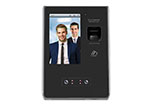
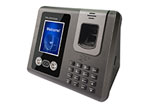
- دستگاه حضور و غیاب تشخیص چهره تیام

- دستگاه حضور و غیاب تشخیص چهره تیام پرو Tiam Pro

- دستگاه حضور و غیاب تشخیص چهره تیتان

- دستگاه حضور و غیاب تشخیص چهره تیسا پرو Tisa Pro
- دستگاه حضور و غیاب تشخیص چهره تیسا پلاس Tisa Plus

- دستگاه حضور و غیاب تشخیص چهره تیسا
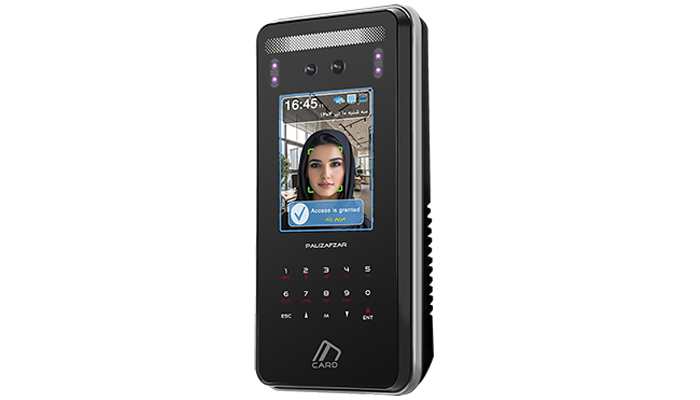
- دستگاه حضور و غیاب اثر انگشتی تیارا

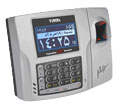
- دستگاه حضور و غیاب اثر انگشتی تایمکس پلاس

- دستگاه حضور و غیاب تشخیص عنبیه UBio-X Iris

- دستگاه حضور و غیاب تشخیص چهره UBio-X Face

- دستگاه حضور و غیاب تشخیص چهره UBio-X Pro 2

- دستگاه حضور و غیاب تشخیص چهره UBio-X Pro

- دستگاه حضور و غیاب تشخیص چهره UBio-X Pro Lite

- دستگاه کنترل تردد اثر انگشتی AC5000 IK

- دستگاه کنترل تردد اثر انگشت ویردی AC2200

- دستگاه کنترل تردد اثر انگشت ویردی AC2100 Plus

- دستگاه حضور و غیاب و کنترل تردد Virdi UBio-X Slim

- دستگاه حضور و غیاب تشخیص چهره Virdi AC7000

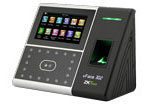
- دستگاه حضور و غیاب تشخیص چهره ZKTeco UFace 302

- دستگاه حضور و غیاب تشخیص چهره UFace 602

- دستگاه حضور و غیاب اثر انگشت TFinger 501

- دستگاه حضور و غیاب تشخیص چهره TFace 105

- دستگاه کنترل تردد اثر انگشتی ویردی AC-F100

- دستگاه اکسس کنترل بلوتوث ویردی AC2000

- دستگاه حضور و غياب کارتی ویردی AC1100

- ساعت حضور و غیاب تشخیص چهره ZKTeco VF600

- دستگاه حضور و غیاب چهره TFace 901

- دستگاه کنترل تردد Virdi AC6000

- دستگاه کنترل تردد Virdi AC2100

- دستگاه حضور و غیاب تایمکس

- دستگاه حضور و غیاب کارتی PTR72

- نرم افزار حضور و غیاب و حقوق و دستمزد
- اتوماسيون کنترل تردد و کنترل دسترسی
- دستگاه گشت و نگهبانی G100

- قفل اثر انگشتی درب Virdi FMD10

- قفل الکترونیکی درب Virdi DL-473

- دستگیره دیجیتال اثر انگشت PLock B1

- دستگیره دیجیتال اثر انگشت Keylock 6600

- دستگیره دیجیتال اثر انگشت Virdi 430

- قفل دیجیتال هوشمند C1100E

- استارتر اثر انگشت خودرو CR168

- گیت کنترل تردد سه اهرمی YL121

- گیت کنترل تردد سه اهرمی Y148

- گیت کنترل تردد سه اهرمی LV128

- گیت کنترل تردد سه اهرمی L-128

- گیت کنترل تردد لولایی Y305

- گیت کنترل تردد شیشه ای A608

- گیت کنترل تردد پروانه ای Y248

- گیت کنترل تردد پروانه ای L228

- کنترلر قفل Virdi MCP 040

- کنترلر قفل Virdi V-LC015B

- تلویزیون شهری و تابلو روان
- تجهیزات جانبی حضور و غیاب
- دستگاه کارتخوان RF ویگند 34 بیتی با رله داخلی

- دستگاه کارتخوان RF ویگند 34 بیتی

- کلید خروج بدون تماس

- کلید خروج بدون تماس ویردی EB-030

- دستگاه کارتخوان بدون تماس RFID

- دستگاه کارتخوان بدون تماس VS-R20D

- دستگاه کارتخوان با برد بلند

- دستگاه کنترل تردد جانبی | ماژول اثر انگشت Virdi SR-100 FP

- اسکنر اثر انگشت Virdi FOH02
- سنسور اثر انگشت Virdi Bioseal-P

- سنسور اثر انگشت Virdi FM-30FP

- سنسور اثر انگشت Virdi All In One

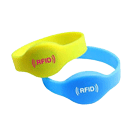
- تگ دستبندی بدون تماس
- جاکارتی

- برق اضطراری UPS 12 ولت

- دستگاه رایتر کارت UHF

- دستگاه رایتر مایفر

- ماژول رایتر مایفر M30
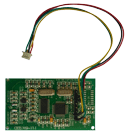
- رابط USB به سریال

- دوربینهای نظارتی و امنیتی و لوازم جانبی



ارتباط دستگاه حضور و غیاب تشخیص چهره تیام و تیسا با کامپیوتر
ارتباط دستگاه تیام و یا تیسا از طریق شبکه با کامپیوتر به دو طریق می تواند برقرار شود.
- برنامه آفلاین Tfinger
- برنامه کنسول
برای برقراری ارتباط دستگاه با کامپیوتر باید در دستگاه و همچنین نرم افزار، تنظیمات مربوط به آی پی شبکه، پورت دستگاه، آی پی سرور و شماره دستگاه را تنظیم نماییم
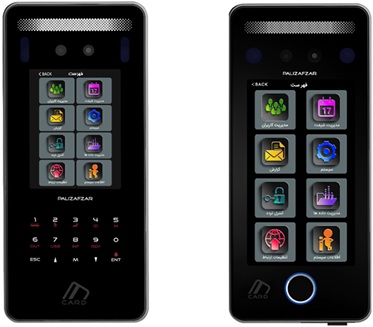
تنظیمات دستگاه:
برای تنظیمات دستگاه وارد منو دستگاه می شویم:
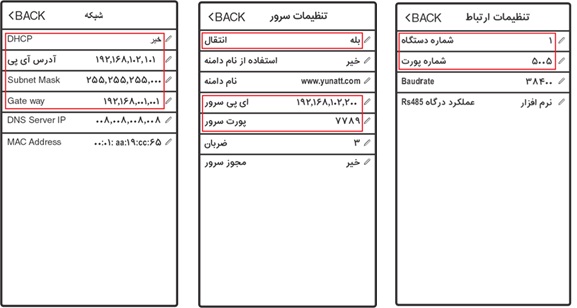
در منو تنظیمات ارتباط – تنظیمات ارتباط - شماره پورت دستگاه = 5005
در منو تنظیمات سرور
- a. گزینه انتقال : بله
- b. استفاده از نام دامنه : خیر
- c. مجوز سرور: خیر
- d. پورت سرور 7789
- e. آی پی سرور: اگر ارتباط محلی و دریک شبکه بود آی پی کامپیوتری که برنامه وب سرویس نصب شده است و یا اگر ارتباط اینترنتی باشد آی پی استاتیک سمت کامپیوتر را تعریف می کنیم
در منو شبکه:
- f. آدرس آی پی: آی پی محلی برای دستگاه تعریف می کنیم و ping دستگاه را چک می کنیم
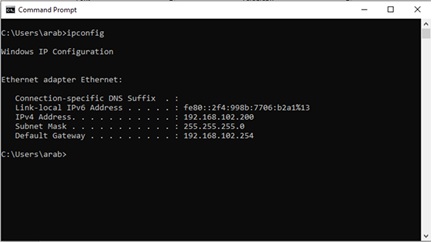
- g. Gateway و Subnetmask : آی پی گیت وی و سابنت مسک محل نصب دستگاه را تعریف می کنیم. ( می توانید با دستور ipconfig در command prompt یا cmd ، آی پی کامپیوتر و گیت وی را مشاهده نمایید)
برای مثال از دستور ipconfig تصویر زیر را مشاهده نمایید
تنظیمات نرم افزار ارتباطی :
برنامه آفلاین Tfinger
از سایت شرکت منو پشتیبانی – دانلودها – برنامه های کمکی و جانبی – برنامه ارتباط آفلاین دستگاه تیام، تیسا، TF501 و UF602 را دانلود و از حالت فشرده (زیپ) خارج نموده و نصب نمایید. با نصب ستاپ برنامه PalizTFingerprintSetup روی دسکتاپ آیکن برنامه را خواهیم داشت.

برنامه شامل دو منوی دستگاه و انتقاد تردد می باشد.
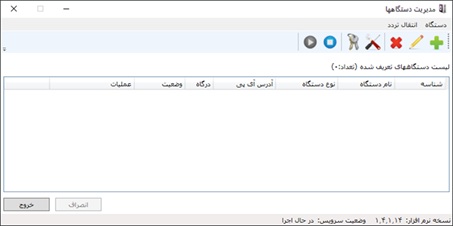
دستگاه
برای تعریف دستگاه در نرم افزار ارتباطی گزینه افزودن را می زنیم
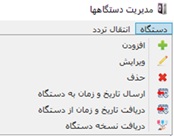
- برای ویرایش و یا حذف دستگاه تعریف شده از گزینه های ویرایش و حذف استفاده می کنیم.
- ارسال تاریخ و زمان به دستگاه
- دریافت تاریخ و زمان از دستگاه
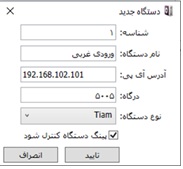
شناسه دستگاه را یک عدد سه رقمی، نام دستگاه، آدرس آی پی دستگاه و یا آی پی استاتیک محل دستگاه برای ارتباط هایی که در یک شبکه نیستند، شماره درگاه تعریف نموده و همچنین نوع دستگاه را انتخاب می کنیم.
انتقال تردد
: در اینجا چهار حالت را داریم
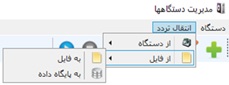
- از دستگاه به فایل: ذخیره اطلاعات تردد دریافت شده از دستگاه به صورت فایل متنی txt
- از دستگاه به پایگاه داده: انتقال اطلاعات تردد از دستگاه به پایگاه داده ( دیتابیس برنامه).
- از فایل به فایل: تبدیل فایل دریافت شده توسط فلش به فرمت پالیز افزار
- از فایل به پایگاه داده: انتقال اطلاعات تردد از فایل متنی دریافت شده با فلش از دستگاه به پایگاه داده (دیتابیس برنامه).
تنظیمات برنامه
پایگاه داده: برای دسترسی به دیتابیس مورد نظر و انتقال اطلاعات تردد باید تنظیمات پایگاه داده انجام گیرد.
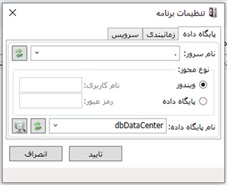
نام سرور یا آی پی آدرس آن ، نام پایگاه داده مورد نظر (dbDataCenter) و همچنین نوع مجوز به همراه نام کاربری و رمز آن را تعریف می کنیم.
زمان بندی: برای دریافت اطلاعات می توان زمان مورد نظر را تعریف نمود تا در زمانهای تعیین شده اطلاعات از دستگاه فراخوانی گردد.
زمانهای تعیین شده در روز
هر چند دقیقه یک بار که حداقل زمان تعریفی باید 15 دقیقه یا بیشتر باشد
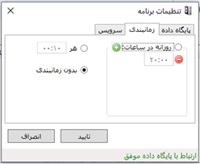
سرویس: فعال و یا غیر فعال کردن سرویس برنامه: با فعال کردن سرویس برنامه طبق زمان بندی صورت گرفته نرم افزار با دستگاه ارتباط برقرار کرده و اطلاعات تردد را دریافت و به پایگاه داده تنظیم شده منتقل می نماید.
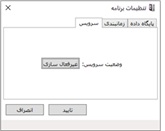
توقف سرویس دستگاه : در صورت نیاز می توان سرویس برنامه را متوقف نمود.

شروع سرویس دستگاه : برای شروع به کار سرویس از این گزینه استفاده می شود.

برنامه ارتباطی کنسول (مجد)
از سایت شرکت منو پشتیبانی – دانلودها – برنامه های کمکی و جانبی – برنامه مدیریت دستگاهها(کنسول) را دانلود و از حالت فشرده (زیپ) خارج نمایید. از شاخه Tools دو فایل را نصب نماییدو سپس ستاپ برنامه Paliz.Device.Console.msi را اجرا کنید. روی دسکتاپ آیکن برنامه را خواهیم داشت.

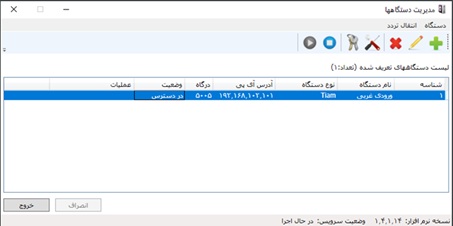
از منو تعاریف مدیریت دستگاه را انتخاب نموده و گزینه افزودن مشخصات دستگاه تیام را وارد می کنیم
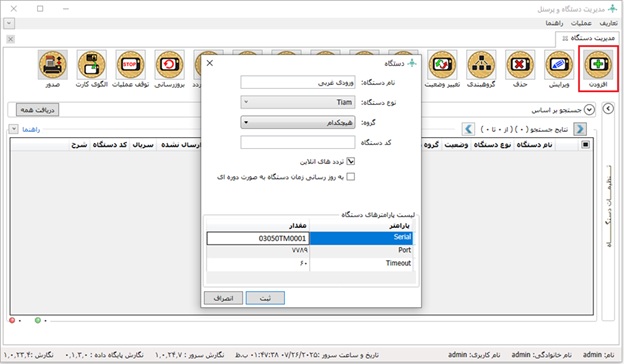
نام دستگاه که مشخص کننده مکان دستگاه می تواند (مثلا ورود غربی) باشد را وارد می کنیم.
نوع دستگاه ( در اینجا تیام) انتخاب می شود.
شماره سریال دستگاه را تعریف کنیم. ( توجه داشته باشید حروف موجود در سریال باید با حروف بزرگ انگلیسی درج شوند)
پورت هم دقیقا باید پورت سرور تعریف شده روی دستگاه باشد که در بالاتر 7789 را تعریف کرده ایم.
لازم به ذکر است همانطور که در بالاتر در تنظیمات دستگاه گفته شد باید آی پی کامپیوتری که برنامه در آن نصب شده را در دستگاه تعریف کنیم.
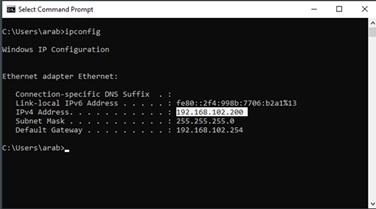
آی پی کامپیوتر در این مثال 192.168.102.200 است.
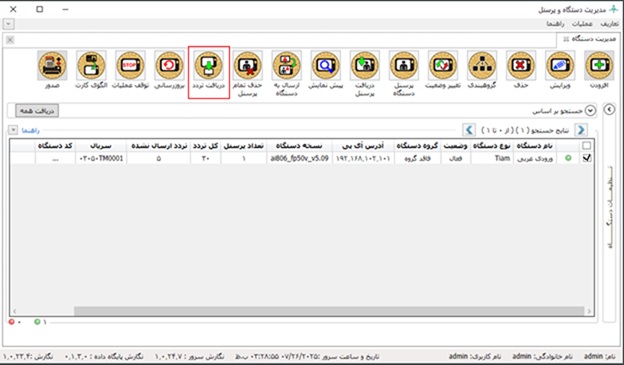
درصورت برقراری ارتباط کنار نام دستگاه دایره سبز رنگ نمایش داده می شود.
برای دریافت اطلاعات پس از انتخاب دستگاه گزینه دریافت اطلاعات را می زنیم
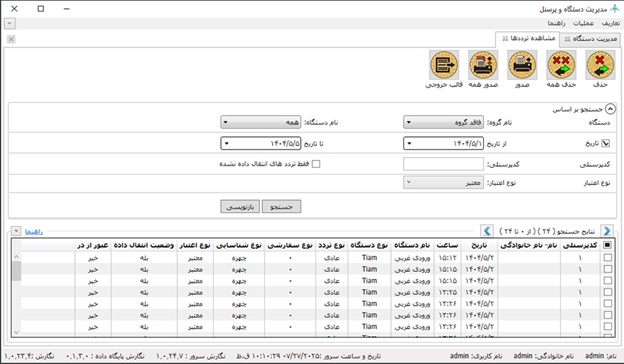
برای مشاهده اطلاعات تردد دریافت شده از دستگاه در این برنامه، به گزینه عملیات – مشاهده ترددها می رویم
برای انتقال تردد ثبت شده در دستگاه به صورت آنلاین به دیتابیس به گزینه عملیات – انتقال تردد می رویم.
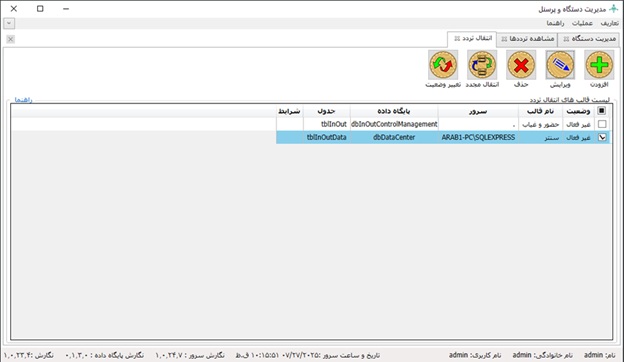
در اینجا باید تنظیمات مربوط به دیتابیس شامل آدرس دیتابیس و نام کاربری و رمز را وارد کنیم. در این مثال تنظیمات مربوط به دیتابیس دیتا سنتر انجام شده است
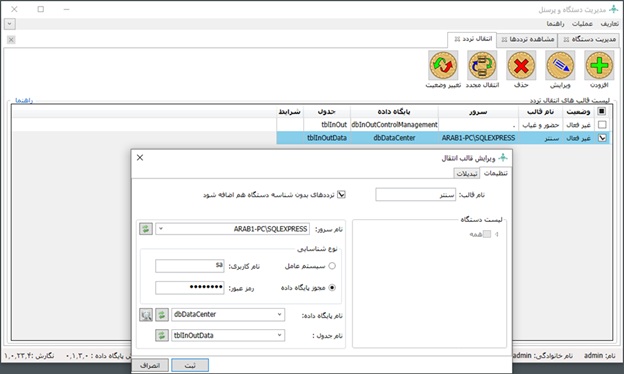
با انجام این تنظیم و فعال نمودن آن توسط کلید تغییر وضعیت ، از این پس تردد ثبت شده در دستگاه به دیتابیس به صورت برحط منتقل خواهد شد.
تنظیمات مورد نیاز برای انتقال اطلاعات تردد از دیتاسنتر به برنامه لایت و جامع
تنظيم اتصال به مركز داده: در اينجا نام و آدرس پايگاه داده ديتا سنتر را جهت برداشت اطلاعات كارتزني وارد مي نماييم.
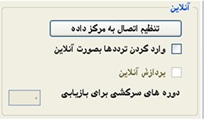
وارد كردن ترددها بصورت آنلاین: در صورتی كه بخواهیم ترددهای ثبت شده در دستگاه حضوروغیاب بصورت خودكار به نرم افزار منتقل شود این گزینه را انتخاب می كنیم.
پردازش آنلاین: با انتخاب این گزینه میتوان اطلاعات تردد دریافت شده به صورت Online دستگاه كارتزنی (این اطلاعات ازدیتا سنتردریافت میشود) را بصورت خودكار پردازش نمود. و نیاز به پردازش اطلاعات توسط كاربر نیست.
دوره های سركشی برای بازیابی: با تعیین زمان سركشی برحسب ثانیه ، سیستم در زمانهای تعیین شده به دیتا سنتر سر زده و آخرین اطلاعات دریافت نشده را برداشت مینماید.
ارتباط دستگاه حضور و غیاب تیارا با کامپیوتر از طریق شبکه
ارتباط دستگاه تیارا از طریق شبکه با کامپیوتر با برنامه کنسول انجام می شود.
برای برقراری ارتباط دستگاه با کامپیوتر باید در دستگاه و همچنین نرم افزار، تنظیمات مربوط به آی پی شبکه، پورت دستگاه، آی پی سرور و شماره دستگاه را تنظیم نماییم
ابتدا تنظیمات مربوط به دستگاه را توضیح می دهیم
وارد منو دستگاه شده و منو ارتباط را انتخاب می کنیم. در اینجا می توان یکی از دو نوع ارتباط شبکه با کابل و همچنین شبکه وای فای را تنظیم نمود.
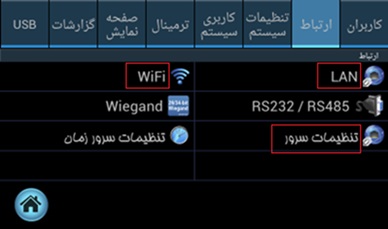
در شبکه LAN یا وای فای دستگاه باید آی پی محلی در دستگاه تنظیم شده باشد. می توان روی حالت اتوماتیک DHCP قرار داد تا خودکار همیشه یک آی پی از شبکه بگیرد.
در تنظیمات سرور باید موارد زیر تعریف شوند
- آی پی سرور( کامپیوتری که برنامه کنسول در آن نصب شده)
- پورت
- نام دستگاه ( Terminal Name)
- لینک = لوکال
LAN (شبکه کابل):
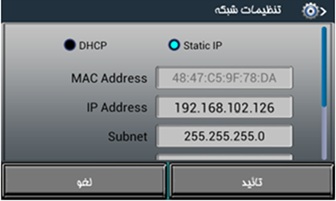
به دو صورت Static IP و DHCP می توان تنظیمات شبکه LAN را انجام داد.
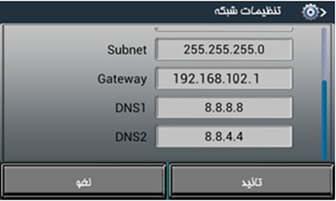
در صورت انتخاب DHCP اطلاعات مربوط به IP Address، Subnet، Gateway، DNS1 و DNS2 بصورت اتوماتیک تنظیم میشود.
و در صورت انتخاب Static IP تمامی موارد فوق را بصورت دستی وارد نمایید و در انتها کلید تایید را بزنید
Wi-Fi (شبکه بیسیم)
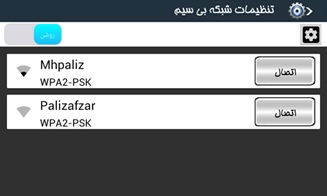
برای اتصال بصورت بیسیم از منوی ارتباط قسمت Wi-Fi را انتخاب کرده و کلید روشن را میزنیم تا جستجوی شبکه های بی سیم اطراف انجام شود و پس از انتخاب شبکه مورد نظر اسم شبکه را انتخاب نمایید تا تنظیمات شبکه را انجام دهید.
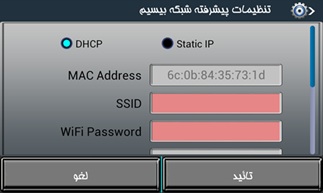
در مرحله اول برای اتصال به شبکه بیسیم باید رمز Wi-Fi مورد نظر را وارد کنید. (دقت شود به حروف بزرگ و کوچک حساس میباشد)
ارتباط از طریق Wi-Fi را نیز میتوان به دو صورت Static IP و DHCP انجام داد.
ورود اطلاعات مربوط به کادرهای قرمز رنگ الزامی میباشد.
برای ثبت تنظیمات انجام شده، دکمه "تایید" را انتخاب نمایید.
تنظیمات سرور
در این قسمت تنظیمات مربوط به سرور قابل انجام است.
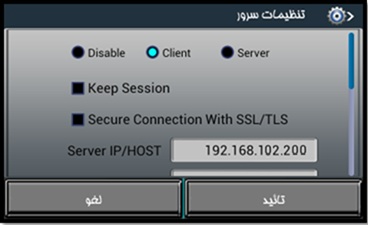
همانطور که در تصویر مشاهده میکنید، سه حالت قابل انتخاب است.
در صورتیکه گزینه ی “Disable” انتخاب شود، تنظیمات سرور غیر فعال خواهد شد.
در صورت انتخاب گزینه ی “Client” دستگاه به IP و یا Host ای که در ادامه مشخص میکنید، متصل میشود. در این مود دستگاه به سرور متصل میشود.
و در صورت انتخاب گزینه ی "Server" دستگاه در مود سرور قرار میگیرد. این مورد در حال حاضر پیاده سازی نشده است و در نسخه های بعدی ارائه میشود.
Keep Session
در ارتباط بین دستگاه و سرور ممکن است درخواستی از سمت سرور توسط دستگاه دریافت شود اما به هر دلیلی ارتباط قطع شود و درخواست انجام نشده باقی بماند.
در صورت انتخاب این گزینه، در صورتیکه درخواست انجام نشده ای وجود داشته باشد، پس از ارتباط مجدد بین سرور و دستگاه، در اولین زمان مقتضی، درخواست توسط دستگاه انجام شده و سمت سرور ارسال میگردد.
Secure Connection with SSL/TLS:
برقراری ارتباط امن بین دستگاه و سرور توسط این گزینه کنترل میگردد.
در صورت انتخاب این گزینه، داده ها بصورت رمزگذاری شده بین دستگاه و سرور ارسال میشود.
Server IP/Host:
در این قسمت اطلاعات مربوط به سروری که قرار است دستگاه به آن متصل شود را وارد نمایید.
لازم بذکر است در صورتیکه به جای IP از Host Name استفاده میکنید، حتما باید تنظیمات مربوط به DNS بر روی دستگاه تنظیم شده باشد.
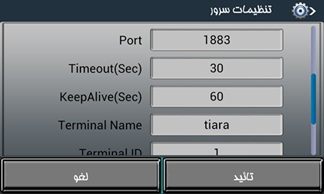
Port
اطلاعات مربوط به شماره پورتی که از طریق آن ارتباط برقرار میشود را در این قسمت وارد نمایید.
Timeout:
در این قسمت زمانی را که با واحد ثانیه وارد میکنید، مدت زمانی است که دستگاه ارتباط خود را با سرور بررسی میکند. بطور مثال اگر در کادر عدد 30 را وارد نمایید، دستگاه هر 30 ثانیه یک بار، ارتباط خود را با سرور بررسی میکند.
Keep Alive
مدت زمانی است بر حسب ثانیه که دستگاه برای دریافت پاسخ از سرور ، منتظر میماند.
بعنوان مثال فرض کنید Timeout=30 sec و keepalive= 60 sec دستگاه هر 30 ثانیه ارتباط خود را با سرور بررسی میکند و برای سرور درخواست ارسال میکند و 60 ثانیه منتظر میماند تا از سرور پاسخ دریافت نماید.
در صورت عدم دریافت پاسخ در این مدت زمان، دستگاه فرض میکند که ارتباطش با سرور قطع شده است.
Terminal Name
در این قسمت نام دستگاه وارد میشود. به جهت آنکه این نام در ارتباط ها مورد استفاده قرار میگیرد، لزوما باید منحصر به فرد باشد و از نامگذاری تکراری خودداری فرمایید.
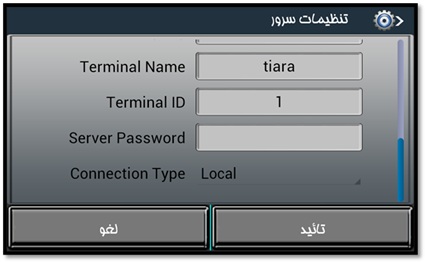
Terminal ID
در این قسمت شناسه ی ترمینال را وارد نمایید.
زمانیکه لاگ ها بر روی پورت سریال و یا Weigand ارسال میشوند، این شناسه نیز به لاگ ها ضمیمه میشود تا زمانی که چندین دستگاه جانبی وجود دارد، مشخص شود که اطلاعات از کدام ترمینال ارسال شده است.
Server Password
در این قسمت در صورتیکه در کادر رمز وارد نمایید، این رمز برای دستگاه بر روی سرور در نظر گرفته میشود و در هر بار تلاش برای ارتباط دستگاه با سرور، نام دستگاه و همچنین رمز در نظر گرفته شده ، ارسال میگردد.
این مورد برای زمانی مناسب است که شما تمایل داشته باشید که تنها دستگاه هایی که نام و رمز آن ها بر روی سرور تعریف شده باشند، بتوانند با سرور ارتباط برقرار کنند.
Connection Type
در این قسمت ما سه حالت برای بررسی ارتباط دستگاه و سرور در نظر گرفته ایم که در هر مورد نحوه ی بررسی ارتباط متفاوت است.
در صورتیکه گزینه “Local” انتخاب شود، ما فرض میکنیم که از پروتکل TCPIP استفاده میکنیم و لذا وظیفه ی بررسی ارتباط بین دستگاه و سرور و همچنین مدیریت درخواست های بین دستگاه و سرور را بر عهده پروتکل TCPIP میگذاریم.
در صورتیکه گزینه ی”Fast Internet” انتخاب شود، ارتباط بین دستگاه و سرورعلاوه بر اینکه توسط پروتکل TCPIP بررسی میشود یک بار دیگر مجددا توسط خود دستگاه نیز بررسی میشود.
و در صورتیکه گزینه ی “Mobile Network” انتخاب شود، در هر بار ارتباط بین دستگاه و سرور، ارتباط بصورت دو طرفه از سمت دستگاه و از سمت سرور بررسی میشود. این مورد برای شبکه هایی که ضریب اطمینان پایینی دارند، بیشتر مورد استفاده قرار میگیرد زیرا در این شبکه ها نمیتوانیم وظیفه ی بررسی ارتباط بین دستگاه و سرور را بر عهده ی پروتکل TCPIP قرار دهیم.
در این قسمت در صورت انتخاب گزینه ی "تنظیم زمان از روی سرور زمان"، ساعت دستگاه با توجه به منطقه زمانی (Time zone) ای که در دستگاه تنظیم شده است، و با بر اساس سروری که در اینجا آدرس آن را وارد کرده اید، و در زمان مقرر بصورت متناوب بروزرسانی میگردد.
برنامه ارتباطی کنسول (مجد)
از سایت شرکت منو پشتیبانی – دانلودها – برنامه های کمکی و جانبی – برنامه مدیریت دستگاهها(کنسول) را دانلود و از حالت فشرده (زیپ) خارج نمایید. از شاخه Tools دو فایل را نصب نماییدو سپس ستاپ برنامه Paliz.Device.Console.msi را اجرا کنید. روی دسکتاپ آیکن برنامه را خواهیم داشت.

از منو تعاریف مدیریت دستگاه را انتخاب نموده و گزینه افزودن مشخصات دستگاه تیارا را وارد می کنیم.
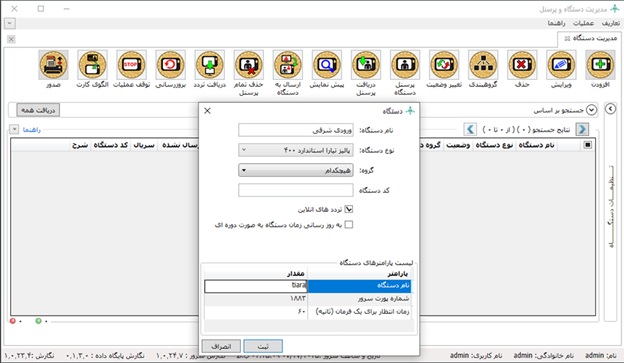
نام دستگاه در لیست بالا که مشخص کننده مکان دستگاه می تواند (مثلا ورود شرقی) باشد را وارد می کنیم.
نوع دستگاه ( در اینجا تیارا استاندار 400 ) انتخاب می شود.
نام دستگاه در بخش پارامتر باید نام تعیین شده در دستگاه درج شود در این مثال tiara در دستگاه ثبت شده است.
پورت هم دقیقا باید پورت سرور تعریف شده روی دستگاه باشد که در بالاتر 1883 را تعریف کرده ایم.
در انتها کلید ثبت را می زنیم.
با زدن کلید دریافت همه ، لیست دستگاههای تعریف شده را مشاهده می کنیم.
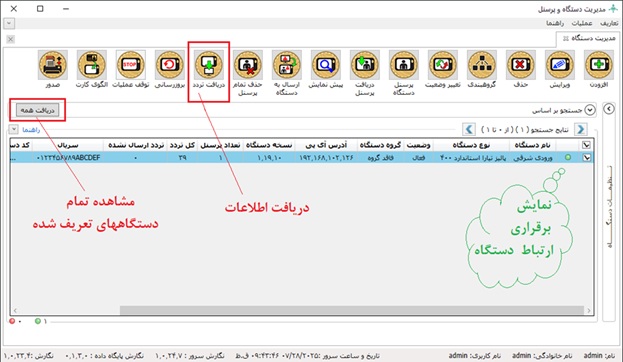
درصورت برقراری ارتباط کنار نام دستگاه دایره سبز رنگ نمایش داده می شود.
برای دریافت اطلاعات پس از انتخاب دستگاه گزینه دریافت اطلاعات را می زنیم
برای مشاهده اطلاعات تردد دریافت شده از دستگاه در این برنامه، به گزینه عملیات – مشاهده ترددها می رویم
برای مشاهده ترددهای دریافت شده از دستگاهها ، کلید جستجو را می زنیم. می توان با فیلترهای موجود محدوده تاریخ و دستگاه ، کد پرسنلی خاص را نیز تعیین نمود.
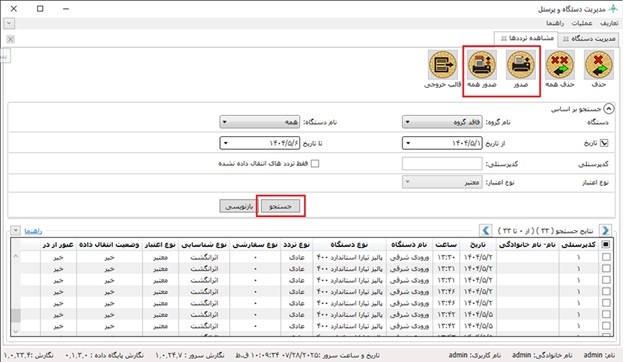
برای ذخیره ترددهای دریافت شده به صورت فایل متنی txt گزینه صدور و یا صدور همه را انتخاب می کنیم.
برای انتقال تردد ثبت شده در دستگاه به صورت آنلاین به دیتابیس به گزینه عملیات – انتقال تردد می رویم.
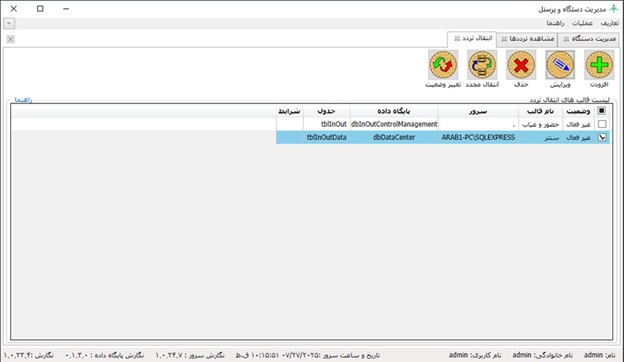
در اینجا باید تنظیمات مربوط به دیتا بیس شامل آدرس دیتابیس و نام کاربری و رمز را وارد کنیم. در این مثال تنظیمات مربوط به دیتابیس دیتا سنتر انجام شده است.
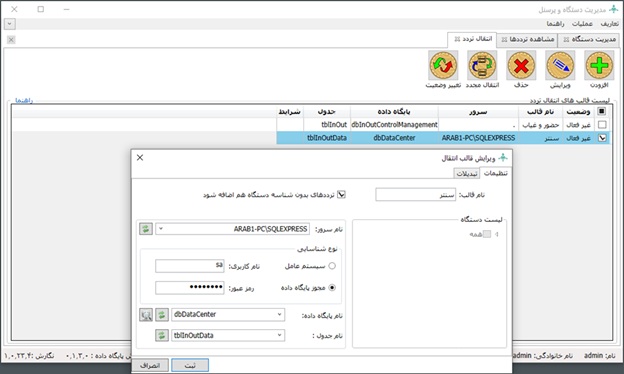
با انجام این تنظیم و فعال نمودن آن توسط کلید تغییر وضعیت ، از این پس تردد ثبت شده در دستگاه به دیتابیس به صورت برحط منتقل خواهد شد.
تنظیمات مورد نیاز برای انتقال اطلاعات تردد از دیتاسنتر به برنامه لایت و جامع
تنظيم اتصال به مركز داده: در اينجا نام و آدرس پايگاه داده ديتا سنتر را جهت برداشت اطلاعات كارتزني وارد مي نماييم.
وارد كردن ترددها بصورت آنلاين: درصورتي كه بخواهيم ترددهاي ثبت شده در دستگاه حضوروغياب بصورت خودكار به نرم افزار منتقل شود اين گزينه را انتخاب مي كنيم.
پردازش آنلاين: با انتخاب اين گزينه ميتوان اطلاعات تردد دريافت شده به صورت Online دستگاه كارتزني (اين اطلاعات از ديتا سنتر دريافت ميشود) را بصورت خودكار پردازش نمود. و نياز به پردازش اطلاعات توسط كاربر نيست.
دوره هاي سركشي براي بازيابي: با تعيين زمان سركشي برحسب ثانيه ، سيستم در زمانهاي تعيين شده به ديتا سنتر سر زده و آخرين اطلاعات دريافت نشده را برداشت مينمايد.
ارتباط دستگاه حضور و غیاب تایمکس پلاس با کامپیوتر
برنامه ارتباطی Timax Plus
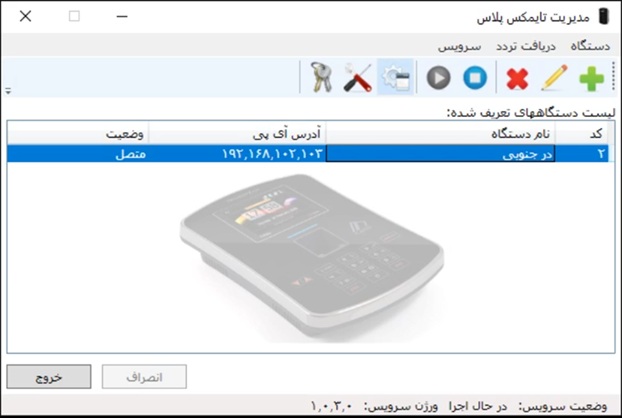
برنامه شامل سه منوی دستگاه و دریافت تردد و سرویس می باشد و برای راحتی کار کاربر این منوها به صورت آیکن های مختلف در زیر منوها قرارداده شده است.
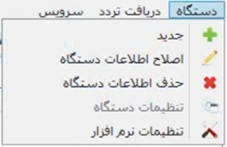
دستگاه
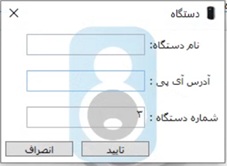
جدید: تعریف مشخصات دستگاه جهت برقراری ارتباط
- نام دستگاه: یک نام به دستگاه اختصاص می دهیم
آدرس آی پی دستگاه
شماره دستگاه
تنظیمات دستگاه
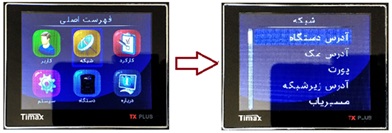
منو – شبکه - آدرس دستگاه : اختصاص آی پی آزاد به دستگاه
منو – شبکه - پورت: برای دستگاه یک شماره پورت تعریف می کنیم مثلا 8082
- آدرس زیر شبکه: Subnetmask
- مسیریاب: GateWay گیت وی شبکه محلی دستگاه را تعریف می کنیم
- آدرس سرور: آی پی آن کامپیوتری که برنامه ارتباطی در آن نصب است را تعریف می کنیم
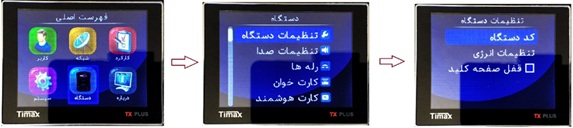
- تنظیم شماره دستگاه: منو – دستگاه – کد دستگاه
دریافت تردد:
- از دستگاه به پایگاه داده
- از دستگاه به فایل
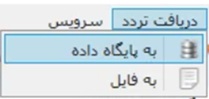
تنظیمات برنامه:
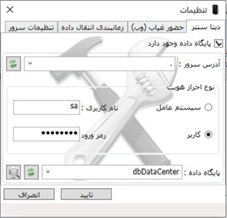
دیتا سنتر:
- تعیین آدرس سرور مورد نظر جهت ارتباط با دستگاه
- تعیین پایگاه داده ای که لازم هست اطلاعات در آن ذخیره گردد به همراه نام کاربری و رمز آن را تنظیم می کنیم
- نوع احراز هویت سیستم عامل و یا کاربر که باید برای کاربر نام کاربری و رمز SQL را وارد نمایید تا به پایگاه داده متصل شود.
- نام پایگاه داده مورد نظر را انتخاب نمایید. که در اینجا دیتا سنتر انتخاب شده است.
- در این بخش دو آیکن برای تازه سازی و تست ارتباط با پایگاه داده نیز در اختیار است.
حضور و غیاب: تنظیمات این بخش دقیقا مانند دیتا سنتر می باشد.
زمان بندی انتقال داده: با انتخاب گزینه زمانبندی داده قابلیت تعیین زمان برای دریافت اطلاعات در ساعات مختلف روز هفته و ماه در اختیار ماست با تعیین زمان و زدن کلید بعلاوه زمان به لیست اضافه می گردد و برای حذف از کلید منها استفاده می کنیم.
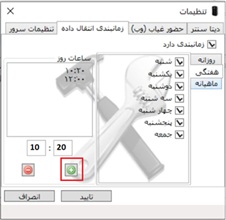
تنظیمات سرور: تعریف پورت سرور در اینجا انجام می گیرد
نکته مهم : برای ارتباط دستگاههای تایمکس و تایمکس پلاس با سرور ( کامپیوتر) باید آی پی سرور در دستگاه تعریف شود.
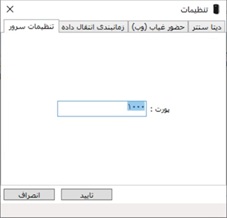
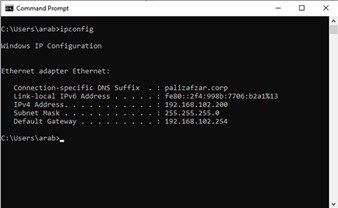
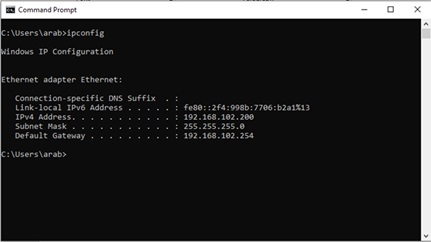
برای مشاهده آی پی کامپیوتر میتوانید از دستور ipconfig در CMD(command prompt) استفاده کنید
سرویس
برای توقف و یا به اجرا درآمدن سرویس برنامه از بخش استفاده می گردد
توقف سرویس دستگاه : در صورت نیاز می توان سرویس برنامه را متوقف نمود.
شروع سرویس دستگاه : برای شروع به کار سرویس از این گزینه استفاده می شود.
ارتباط دستگاه های حضور و غیاب Virdi با کامپیوتر از طریق شبکه
ارتباط دستگاه های ویردی از طریق شبکه با کامپیوتر به دو طریق می تواند برقرار شود.
- برنامه ارتباطی یونیس (UNIS)
- برنامه کنسول
برای برقراری ارتباط دستگاه با کامپیوتر باید در دستگاه و همچنین نرم افزار، تنظیمات مربوط به آی پی شبکه، پورت دستگاه، آی پی سرور و شماره دستگاه را تنظیم نماییم
تنظیمات دستگاه
برای تنظیمات دستگاه وارد منو دستگاه می شویم:
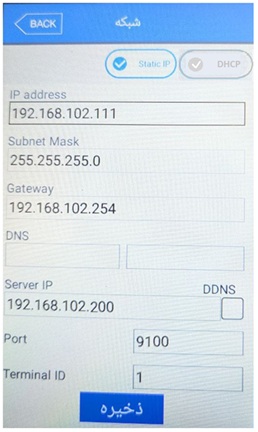
در منو شبکه آی پی محلی دستگاه، سابنت مسک، گیت وی ، آی پی سرور( آی پی کامپیوتری که برنامه ارتباطی در آن نصب است) ، پورت و شماره دستگاه یا ترمینال را تعریف می کنیم
در حالت استاتیک باید تمام تنظیمات به صورت دستی انجام گیرد و در حالت DHCP آی پی محلی دستگاه، سابنت مسک و گیت وی خودکار از شبکه دریافت می شود و باید آی پی سرور ، پورت و شماره دستگاه یا ترمینال را دستی تعریف نمود
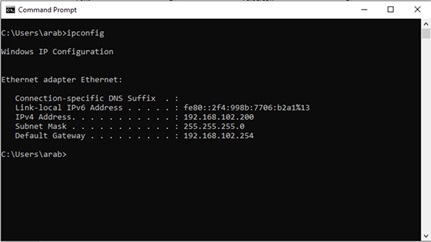
می توانید برای مشاهده آی پی کامپیوتر از دستور ipconfig استفاده نمایید.
برنامه ارتباطی یونیس (unis)
از سایت شرکت منو پشتیبانی – دانلودها – برنامه های کمکی و جانبی – آخرین ورژن برنامه یونیس را دانلود و از حالت فشرده (زیپ) خارج نموده و نصب نمایید.
وارد برنامه می شویم
از منو Terminal و Add Terminal دستگاه جدید را تعریف می کنیم
شناسه (ID) و نام دستگاه را تعریف می کنیم
آموزش تنظیمات برنامه یونیس را بصورت ویدیویی نیز می توانید مشاهده نمایید.
ویدیو نرم افزار ارتباطی یونیس UNIS جهت ارتباط با دستگاه حضور و غیاب ویردی - بخش اول
ویدیو نرم افزار ارتباطی یونیس UNIS جهت ارتباط با دستگاه حضور و غیاب ویردی - بخش دوم
برنامه ارتباطی کنسول (مجد)
از سایت شرکت منو پشتیبانی – دانلودها – برنامه های کمکی و جانبی – برنامه مدیریت دستگاهها(کنسول) را دانلود و از حالت فشرده (زیپ) خارج نمایید. از شاخه Tools دو فایل را نصب نماییدو سپس ستاپ برنامه Paliz.Device.Console.msi را اجرا کنید. روی دسکتاپ آیکن برنامه را خواهیم داشت.
- نام دستگاه که مشخص کننده مکان دستگاه می تواند (ورودی غربی ) باشد را وارد می کنیم.
- نوع دستگاه ( در اینجا PRO2 ) انتخاب می شود.
- آی پی دستگاه اختصاص داده شده به دستگاه
- شماره پورت تعریف شده در دستگاه
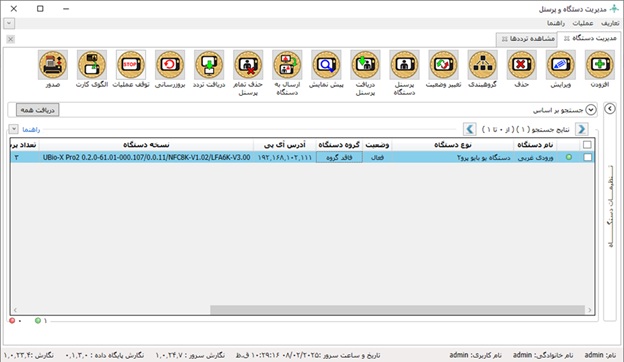
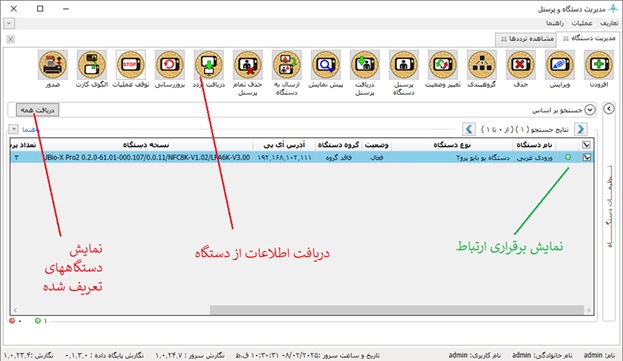
درصورت برقراری ارتباط کنار نام دستگاه دایره سبز رنگ نمایش داده می شود.
برای دریافت اطلاعات پس از انتخاب دستگاه گزینه دریافت اطلاعات را می زنیم
برای مشاهده اطلاعات تردد دریافت شده از دستگاه در این برنامه، به گزینه عملیات – مشاهده ترددها می رویم
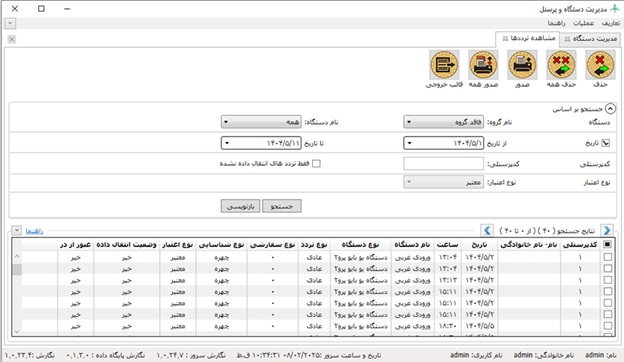
برای انتقال تردد ثبت شده در دستگاه به صورت آنلاین به دیتابیس به گزینه عملیات – انتقال تردد می رویم.
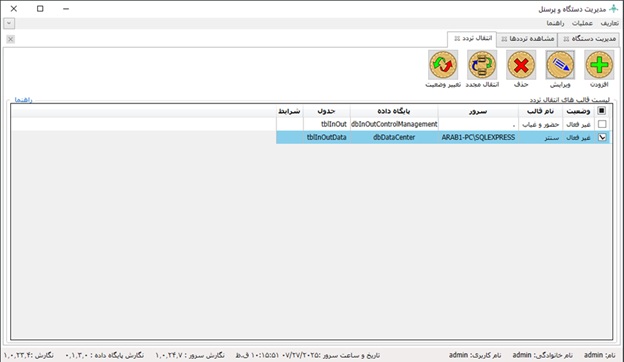
در اینجا باید تنظیمات مربوط به دیتابیس شامل آدرس دیتابیس و نام کاربری و رمز را وارد کنیم. در این مثال تنظیمات مربوط به دیتابیس دیتا سنتر انجام شده است
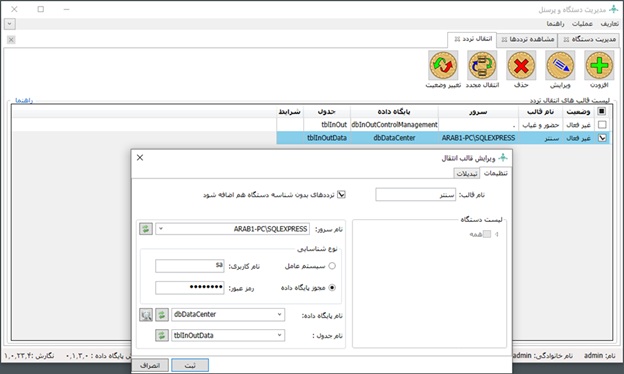
با انجام این تنظیم و فعال نمودن آن توسط کلید تغییر وضعیت، از این پس تردد ثبت شده در دستگاه به دیتابیس به صورت برخط منتقل خواهد شد.
تنظیمات مورد نیاز برای انتقال اطلاعات تردد از دیتاسنتر به برنامه لایت و جامع
تنظيم اتصال به مركز داده: در اينجا نام و آدرس پايگاه داده ديتا سنتر را جهت برداشت اطلاعات كارتزني وارد مي نماييم.
وارد كردن ترددها بصورت آنلاین: در صورتی كه بخواهیم ترددهای ثبت شده در دستگاه حضوروغیاب بصورت خودكار به نرم افزار منتقل شود این گزینه را انتخاب می كنیم.
پردازش آنلاین: با انتخاب این گزینه میتوان اطلاعات تردد دریافت شده به صورت Online دستگاه كارتزنی (این اطلاعات ازدیتا سنتردریافت میشود) را بصورت خودكار پردازش نمود. و نیاز به پردازش اطلاعات توسط كاربر نیست.
دوره های سركشی برای بازیابی: با تعیین زمان سركشی برحسب ثانیه ، سیستم در زمانهای تعیین شده به دیتا سنتر سر زده و آخرین اطلاعات دریافت نشده را برداشت مینماید.
ارتباط دستگاه های حضور و غیاب UFace-602 و TFinger-501 با کامپیوتر
ارتباط دستگاه یوفیس 602 و تی فینگر 501 از طریق شبکه با کامپیوتر با برنامه ارتباطی آفلاین Tfinger
برای برقراری ارتباط دستگاه با کامپیوتر باید در دستگاه و همچنین نرم افزار، تنظیمات مربوط به آی پی شبکه، پورت دستگاه، آی پی سرور و شماره دستگاه را تنظیم نماییم.
تنظیمات دستگاه:
برای تنظیمات دستگاه وارد منو دستگاه – سیستم و تنظیمات ارتباط می شویم:
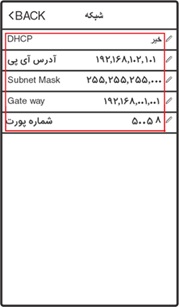
شبکه
DHCP: این گزینه را روی حالت خیر می گذاریم
IP Adders: آی پی محلی برای دستگاه تعریف می کنیم و پینگ آن را تست می کنیم
Subnet mask: برابر با سابنت مسک شبکه محلی قرار می دهیم
Gate Way: گیت وی شبکه محلی را تعریف می کنیم
Port No.: شماره پورت به صورت پیش فرض 5005 است. درصورت تغییر در نرم افزار نیز باید همین شماره پورت را تنظیم کنیم.
- می توانید با دستور ipconfig در command prompt یا cmd ، آی پی کامپیوتر و گیت وی را مشاهده نمایید.
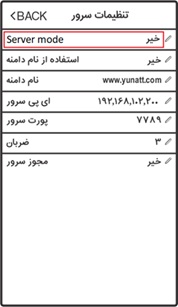
تنظیمات سرور
Server mode: این گزینه را روی حالت خیر می گذاریم
تنظیمات نرم افزار ارتباطی
برنامه آفلاین Tfinger
از سایت شرکت منو پشتیبانی – دانلودها – برنامه های کمکی و جانبی – برنامه ارتباط آفلاین دستگاه تیام، تیسا، TF501 و UF602 را دانلود و از حالت فشرده (زیپ) خارج نموده و نصب نمایید. با نصب ستاپ برنامه PalizTFingerprintSetup روی دسکتاپ آیکن برنامه را خواهیم داشت.

با اجرای برنامه ابتدا برای برنامه یک رمز ورود تعیین می کنیم. (برای مثال کاربر 1 رمز 1)
برنامه شامل دو منوی دستگاه و انتقاد تردد می باشد.
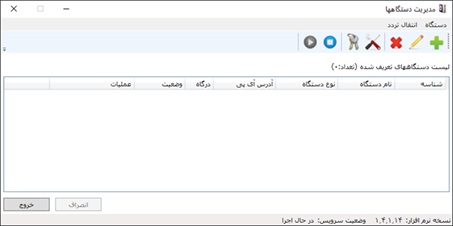
دستگاه
برای تعریف دستگاه در نرم افزار ارتباطی گزینه افزودن را می زنیم
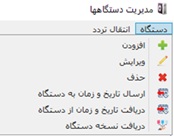
- برای ویرایش و یا حذف دستگاه تعریف شده از گزینه های ویرایش و حذف استفاده می کنیم.
- ارسال تاریخ و زمان به دستگاه
- دریافت تاریخ و زمان از دستگاه
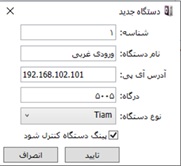
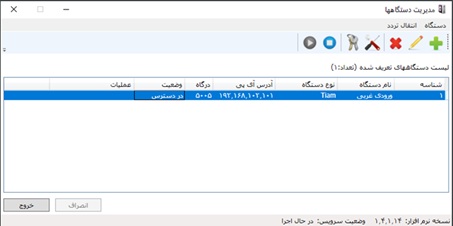
شناسه دستگاه را یک عدد سه رقمی، نام دستگاه، آدرس آی پی دستگاه و یا آی پی استاتیک محل دستگاه برای ارتباط هایی که در یک شبکه نیستند، شماره درگاه تعریف نموده و همچنین نوع دستگاه را انتخاب می کنیم
انتقال تردد
در اینجا چهار حالت را داریم:
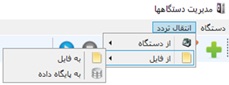
- از دستگاه به فایل: ذخیره اطلاعات تردد دریافت شده از دستگاه به صورت فایل متنی txt
- از دستگاه به پایگاه داده: انتقال اطلاعات تردد از دستگاه به پایگاه داده ( دیتابیس برنامه).
- از فایل به فایل: تبدیل فایل دریافت شده توسط فلش به فرمت پالیز افزار
- از فایل به پایگاه داده: انتقال اطلاعات تردد از فایل متنی دریافت شده با فلش از دستگاه به پایگاه داده (دیتابیس برنامه).
تنظیمات برنامه
پایگاه داده: برای دسترسی به دیتابیس مورد نظر و انتقال اطلاعات تردد باید تنظیمات پایگاه داده انجام گیرد.
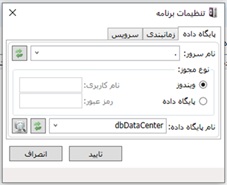
نام سرور یا آی پی آدرس آن ، نام پایگاه داده مورد نظر (dbDataCenter) و همچنین نوع مجوز به همراه نام کاربری و رمز آن را تعریف می کنیم.
زمان بندی: برای دریافت اطلاعات می توان زمان مورد نظر را تعریف نمود تا در زمانهای تعیین شده اطلاعات از دستگاه فراخوانی گردد
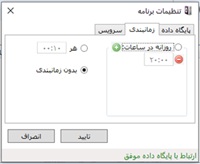
- زمانهای تعیین شده در روز
- هر چند دقیقه یک بار که حداقل زمان تعریفی باید 15 دقیقه یا بیشتر باشد
سرویس: فعال و یا غیر فعال کردن سرویس برنامه: با فعال کردن سرویس برنامه طبق زمان بندی صورت گرفته نرم افزار با دستگاه ارتباط برقرار کرده و اطلاعات تردد را دریافت و به پایگاه داده تنظیم شده منتقل می نماید.
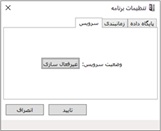
توقف سرویس دستگاه : در صورت نیاز می توان سرویس برنامه را متوقف نمود.
شروع سرویس دستگاه : برای شروع به کار سرویس از این گزینه استفاده می شود.
ارتباط دستگاه حضور و غیاب تشخیص چهره UFace-302 با کامپیوتر
ارتباط دستگاه یوفیس 302 و 102 از طریق شبکه با کامپیوتر به سه طریق می تواند برقرار شود.
- برنامه ارتباطی Paliz_ZK_Client
- برنامه ارتباطی Paliz_ZK_Server
- برنامه کنسول
برای برقراری ارتباط دستگاه با کامپیوتر باید در دستگاه و همچنین نرم افزار، تنظیمات مربوط به آی پی شبکه، پورت دستگاه، آی پی سرور و شماره دستگاه را تنظیم نمایید
تنظیمات دستگاه:
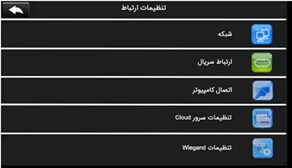
برای تنظیمات دستگاه وارد منو دستگاه و تنظیمات ارتباط را انتخاب نمایید:
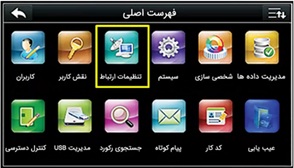
در منو تنظیمات ارتباط، گزینه شبکه را انتخاب نمایید.
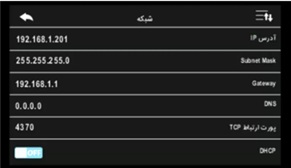
در منو شبکه آدرس آی پی، ساب نت مسک و گیت وی برای دستگاه تعریف می کنیم. درحالت ارتباط آفلاین باید آی پی دستگاه دستی تنظیم گردد و روی حالت DCHP فعال نباشد.
تنظیمات سرور
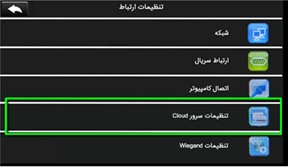
در این گزینه در حالت آفلاین لازم نیست آدرس سرور و پورت سرور تعیین گردد. ولی در حالت آنلاین و ارتباط سرور لازم است آی پی سرور و پورت سرور مشخص شود.
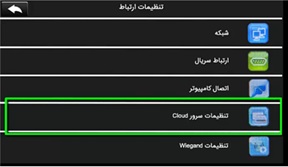
آی پی سرور: اگر ارتباط محلی و در یک شبکه بود آی پی کامپیوتری که برنامه وب سرویس نصب شده است و یا اگر ارتباط اینترنتی باشد آی پی استاتیک سمت کامپیوتر را تعریف می کنیم
می توانید برای مشاهده آی پی کامپیوتر از دستور ipconfig استفاده نمایید.
برنامه ارتباطی آفلاین ZK کلاینت:
از سایت شرکت منو پشتیبانی – دانلودها – برنامه های کمکی و جانبی – برنامه ارتباط ZK کلاینت را دانلود و از حالت فشرده (زیپ) خارج نموده و نصب نمایید.
با نصب ستاپ برنامه Paliz.ZK.DeviceManager.Client.x86.Setup.msi روی دسکتاپ آیکن برنامه را خواهیم داشت.

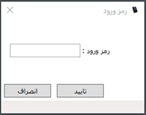
با اجرای برنامه ابتدا برای برنامه یک رمز ورود تعیین می کنیم. (برای مثال کاربر 1 رمز 1)
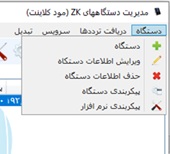
برنامه شامل منوهای دستگاه، دریافت ترددها، سرویس و تبدیل است.
دستگاه
- در این بخش می توان دستگاه جدید تعریف ویا دستگاه تعریف شده را ویرایش و یا حذف نمود.
- ارسال و دریافت زمان و تاریخ به دستگاه
- تنظیمات مربوط به پایگاه داده
فقط لازم است نام دستگاه (یک عدد سه رقمی) و آدرس آی پی محلی دستگاه تعریف شود
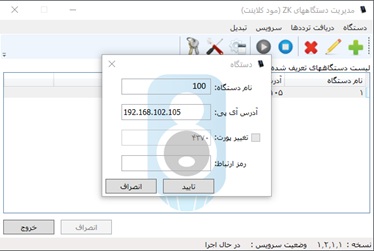
دریافت ترددها
- انتقال تردد به پایگاه داده که نیازمند است تنظیمات نام پایگاه و کاربر و رمز را تعریف نماییم.
- انتقال تردد به فایل متنی txt
- در صورتیکه در دستگاه برای فایل خروجی تردد رمز گذاری کرده باشیم در این گزینه فایل متنی را با رمز داده شده در رمز ارتباط، رمز گشایی کرده به پایگاه داده منتقل می نماید.
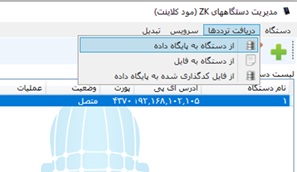
سرویس: جهت توقف سرویس برنامه و شروع کار مجدد آن از این گزینه استفاده می شود.
تبدیل: جهت تبدیل فایل متنی تردد ها از استاندارد ZK به پالیز و بلعکس استفاده می شود
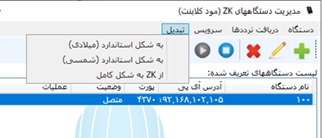
تنظیمات برنامه یا پیکر بندی نرم افزار
پایگاه داده: برای دسترسی به دیتابیس مورد نظر و انتقال اطلاعات تردد باید تنظیمات پایگاه داده انجام گیرد.
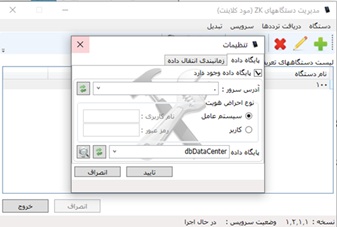
نام سرور یا آی پی آدرس آن، نام پایگاه داده مورد نظر (dbDataCenter) و همچنین نوع مجوز به همراه نام کاربری و رمز آن را تعریف می کنیم.
زمان بندی: برای دریافت اطلاعات می توان زمان مورد نظر را تعریف نمود تا در زمانهای تعیین شده اطلاعات از دستگاه فراخوانی گردد
- زمانهای تعیین شده در روز
- هر چند دقیقه یک بار که حداقل زمان تعریفی باید 15 دقیقه یا بیشتر باشد
برنامه ارتباطی آنلاین ZK سرور:
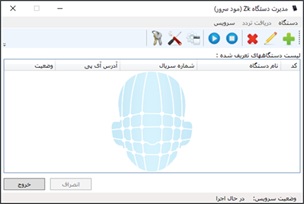
برنامه Paliz.ZK.Device.Manager.Server.x86.Setup.msi را نصب می کنیم.

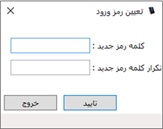
نام کاربری و رمز را تعریف می کنیم ( کاربر 1 و رمز 1 )
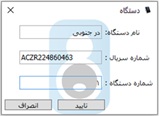
برای ثبت دستگاه جدید نام دستگاه، سریال دستگاه و شماره دستگاه را تعریف می کنیم
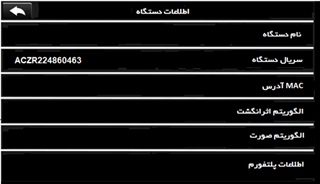
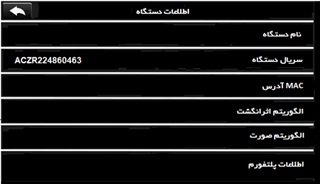
برای مشاهده سریال دستگاه ، به منو دستگاه - اطلاعات سیستم – اطلاعات دستگاه بروید.
در تنظیمات سرور دستگاه باید آی پی کامیوتری که برنامه در آن نصب است را بدهیم. در این مثال 192.168.102.200 است
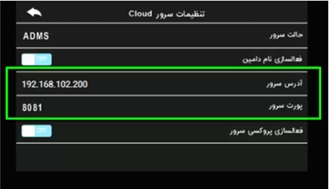
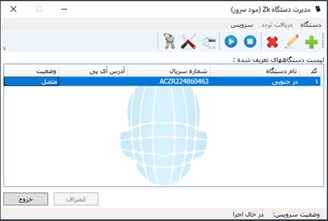
با ثبت تردد در دستگاه اطلاعات به صورت خودکار به دیتابیس تعریف شده منتقل خواهد شد.
ارتباط دستگاه بصورت اینترنتی و آی پی استاتیک ( دستگاه در یک مکان و کامپیوتر و نرم افزار در مکانی دیگر با ارتباط اینترنت است)
- در این حالت باید سمت دستگاه اینترنت و سمت کامپیوتر اینترنت به همراه آی پی استاتیک داشته باشیم.
- در تنظیمات دستگاه – آدرس سرور را آی پی استاتیک سمت کامپیوتر قرار می دهیم
- همچنین باید سمت کامپیوتر یک پورت فوروارد بر روی آی پی کامپیوتر و پورت تعریف شده انجام بدهیم تا دستگاه بتواند کامپیوتر را دیده و اطلاعات تردد را به آن انتقال دهد.
برنامه ارتباطی کنسول (مجد)
از سایت شرکت منو پشتیبانی – دانلودها – برنامه های کمکی و جانبی – برنامه مدیریت دستگاهها (کنسول) را دانلود و از حالت فشرده (زیپ) خارج نمایید. از شاخه Tools دو فایل را نصب نمایید و سپس ستاپ برنامه Paliz.Device.Console.msi را اجرا کنید. روی دسکتاپ آیکن برنامه را خواهیم داشت.

از منو تعاریف مدیریت دستگاه را انتخاب نموده و گزینه افزودن مشخصات دستگاه ZK Uface302 را وارد می کنیم
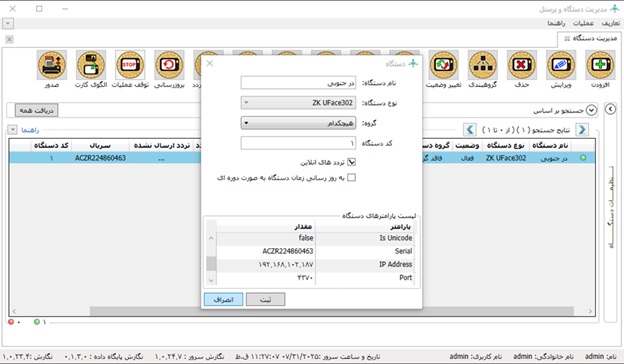
- نام دستگاه که مشخص کننده مکان دستگاه می تواند (در جنوبی ) باشد را وارد می کنیم.
- نوع دستگاه ( در اینجا ZK Uface302) انتخاب می شود.
- شماره سریال دستگاه را تعریف کنیم. ( توجه داشته باشید حروف موجود در سریال باید با حروف بزرگ انگلیسی درج شوند) در این مثال سریال دستگاه ACZR224860463 است
پورت هم دقیقا باید پورت سرور تعریف شده روی دستگاه باشد که در بالاتر 8081 را تعریف کرده ایم.
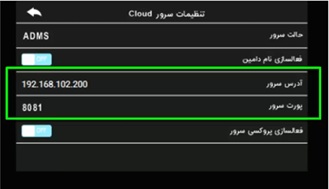
لازم به ذکر است همانطور که در بالاتر در تنظیمات دستگاه گفته شد باید آی پی کامپیوتری که برنامه در آن نصب شده را در دستگاه تعریف کنیم. یا آی پی 127.0.0.1 با پورت 8081 که برای این دستگاه بصورت پیش فرض آمده است را در نظر می گیریم.
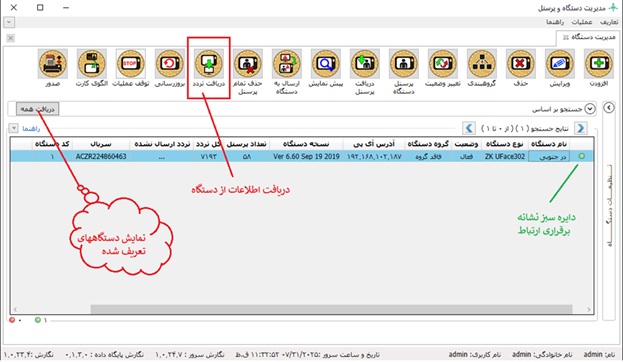
درصورت برقراری ارتباط کنار نام دستگاه دایره سبز رنگ نمایش داده می شود.
برای دریافت اطلاعات پس از انتخاب دستگاه گزینه دریافت اطلاعات را می زنیم.
برای مشاهده اطلاعات تردد دریافت شده از دستگاه در این برنامه، به گزینه عملیات – مشاهده ترددها می رویم.
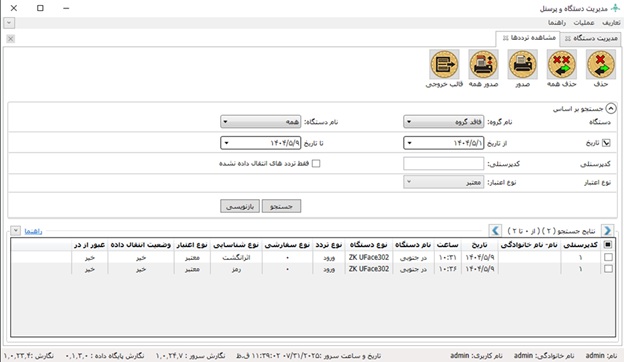
برای انتقال تردد ثبت شده در دستگاه به صورت آنلاین به دیتابیس به گزینه عملیات – انتقال تردد می رویم.
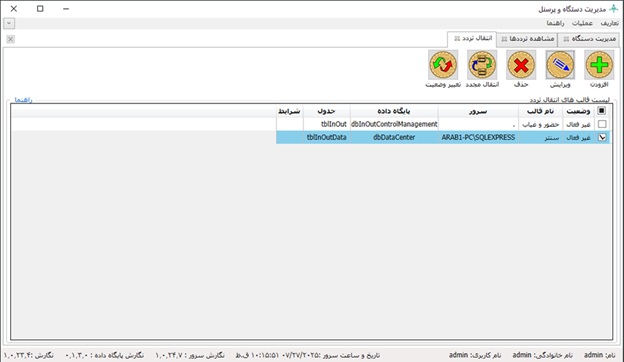
در اینجا باید تنظیمات مربوط به دیتابیس شامل آدرس دیتابیس و نام کاربری و رمز را وارد کنیم. در این مثال تنظیمات مربوط به دیتابیس دیتا سنتر انجام شده است
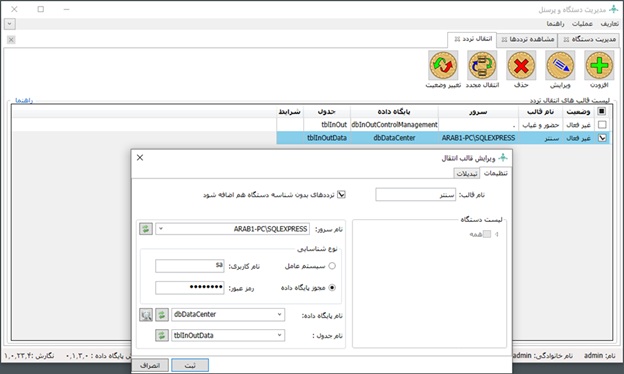
با انجام این تنظیم و فعال نمودن آن توسط کلید تغییر وضعیت، از این پس تردد ثبت شده در دستگاه به دیتابیس به صورت برخط منتقل خواهد شد.
تنظیمات مورد نیاز برای انتقال اطلاعات تردد از دیتاسنتر به برنامه لایت و جامع
تنظیم اتصال به مركز داده: در اینجا نام و آدرس پایگاه داده دیتا سنتر را جهت برداشت اطلاعات كارتزنی وارد می نماییم.
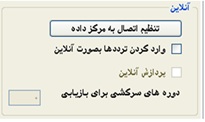
وارد كردن ترددها بصورت آنلاین: درصورتی كه بخواهیم ترددهای ثبت شده در دستگاه حضور و غیاب بصورت خودكار به نرم افزار منتقل شود این گزینه را انتخاب می كنیم.
پردازش آنلاین: با انتخاب این گزینه میتوان اطلاعات تردد دریافت شده به صورت Online دستگاه كارتزنی (این اطلاعات از دیتاسنتر دریافت میشود) را بصورت خودكار پردازش نمود و نیاز به پردازش اطلاعات توسط كاربر نیست.
دوره های سركشی برای بازیابی: با تعیین زمان سركشی برحسب ثانیه، سیستم در زمانهای تعیین شده به دیتا سنتر سر زده و آخرین اطلاعات دریافت نشده را برداشت مینماید.
ارتباط دستگاه حضور و غیاب تایمکس با کامپیوتر
نرم افزار Device Service
برای دریافت اطلاعات تردد از دستگاه تایمکس از نرم افزار ارتباطی دیوایس سرویس به همراه دیتا ببیس دیتا سنتر استفاده می شود. اطلاعات تردد توسط برنامه دیوایس سرویس به دیتابیس دیتاسنتر منتقل می گردد.
اين برنامه به عنوان يك سرويس در سيستم فعال ميشود و پس از نصب با هربار روشن شدن كامپيوتر بصورت خودكار فعال مي گردد.
تنظيمات نرم افزار
پس از نصب برنامه سرویس، نشانه این سرویس آیکن زرد رنگ مثلثی در نوار وظیفه پایین و سمت راست صفحه Desktop Windows ظاهر میشود برای استفاده از گزینه های این برنامه، روی این نشانه كلید راست موس را می زنیم. گزینه های این سرویس گشوده میشود.
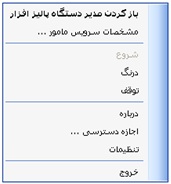
بازكردن مديريت دستگاه پاليزافزار
برای فعال بودن سرویس کلید شروع را می زنیم و از مشخصات دستگاه، نام دستگاه، شماره پورت و آدرس آی پی دستگاه را تعریف می کنیم.
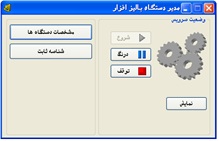
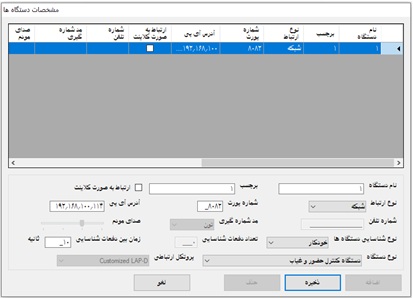
تنظیمات دستگاه
از منو دستگاه به منو شبکه می رویم
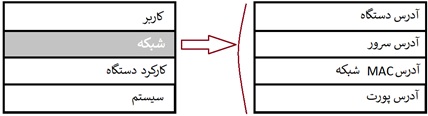
- شبکه - آدرس دستگاه = یک آی پی محلی و آزاد اختصاص داده نشده به وسیله دیگر را تعریف می کنیم
- شبکه - آدرس سرور = آی پی کامپیوتری که برنامه ارتباطی در آن نصب شده است قرار می دهیم
- شبکه - آدرس پورت = یک شماره پورت تعریف می کنیم و همین شماره را در برنامه نیز ثبت می کنیم
برای بررسی برقرار بودن ارتباط دستگاه با کامپیوتر گزینه نمايش را زده و سپس شروع را می زنیم.
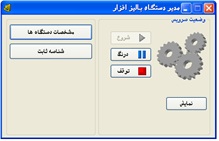
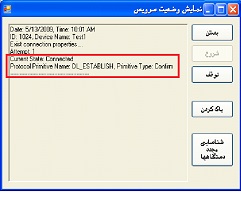
برای بررسی برقرار بودن ارتباط دستگاه با کامپیوتر گزینه نمايش را زده و سپس شروع را می زنیم.
گزینه Connected و DL_ESTABLISH نمایانگر برقراری ارتباط است
اجازه دسترسي: در اينجا نمايش نام و ويرايش محصول و نوع و شماره نگارش و اجازه دسترسي به برنامه كه مربوط به قفل و لايسنس برنامه ميباشد را مشاهده ميكنيم.
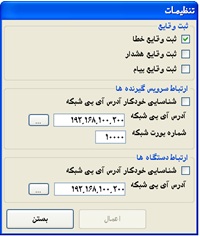
تنظيمات: در این بخش آی پی همین کامپیوتری که برنامه در آن نصب است را تعریف می کنیم.
درصورتيكه زبان سيستم كامپيوتر لاتين باشد (United States) اين سرويس بصورت لاتين نمايش داده ميشود.