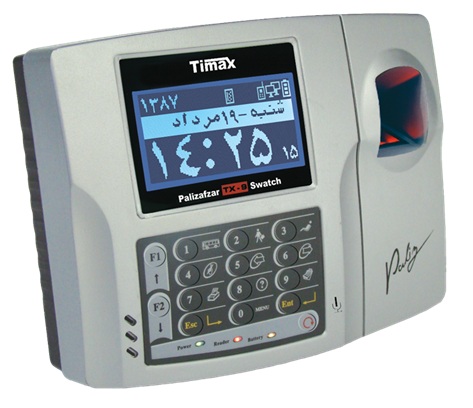
- دستگاه حضور و غیاب و کنترل تردد
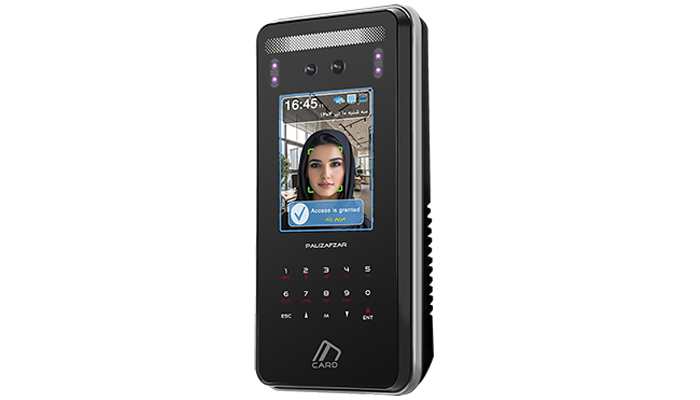
- دستگاه حضور و غیاب تشخیص چهره تیام

- دستگاه حضور و غیاب تشخیص چهره تیام پرو Tiam Pro

- دستگاه حضور و غیاب تشخیص چهره تیتان

- دستگاه حضور و غیاب تشخیص چهره تیسا پرو Tisa Pro
- دستگاه حضور و غیاب تشخیص چهره تیسا پلاس Tisa Plus

- دستگاه حضور و غیاب تشخیص چهره تیسا
- دستگاه حضور و غیاب اثر انگشتی تیارا

- دستگاه حضور و غیاب اثر انگشتی تایمکس پلاس

- دستگاه حضور و غیاب تشخیص عنبیه UBio-X Iris

- دستگاه حضور و غیاب تشخیص چهره UBio-X Face

- دستگاه حضور و غیاب تشخیص چهره UBio-X Pro 2

- دستگاه حضور و غیاب تشخیص چهره UBio-X Pro

- دستگاه حضور و غیاب تشخیص چهره UBio-X Pro Lite

- دستگاه کنترل تردد اثر انگشتی AC5000 IK

- دستگاه کنترل تردد اثر انگشت ویردی AC2200

- دستگاه کنترل تردد اثر انگشت ویردی AC2100 Plus

- دستگاه حضور و غیاب و کنترل تردد Virdi UBio-X Slim

- دستگاه حضور و غیاب تشخیص چهره Virdi AC7000

- دستگاه حضور و غیاب تشخیص چهره ZKTeco UFace 302

- دستگاه حضور و غیاب تشخیص چهره UFace 602

- دستگاه حضور و غیاب اثر انگشت TFinger 501

- دستگاه حضور و غیاب تشخیص چهره TFace 105

- دستگاه کنترل تردد اثر انگشتی ویردی AC-F100

- دستگاه اکسس کنترل بلوتوث ویردی AC2000

- دستگاه حضور و غياب کارتی ویردی AC1100

- ساعت حضور و غیاب تشخیص چهره ZKTeco VF600

- دستگاه حضور و غیاب چهره TFace 901

- دستگاه کنترل تردد Virdi AC6000

- دستگاه کنترل تردد Virdi AC2100

- دستگاه حضور و غیاب تایمکس

- دستگاه حضور و غیاب کارتی PTR72

- نرم افزار حضور و غیاب و حقوق و دستمزد
- اتوماسيون کنترل تردد و کنترل دسترسی
- دستگاه گشت و نگهبانی G100

- قفل اثر انگشتی درب Virdi FMD10

- قفل الکترونیکی درب Virdi DL-473

- دستگیره دیجیتال اثر انگشت PLock B1

- دستگیره دیجیتال اثر انگشت Keylock 6600

- دستگیره دیجیتال اثر انگشت Virdi 430

- قفل دیجیتال هوشمند C1100E

- استارتر اثر انگشت خودرو CR168

- گیت کنترل تردد سه اهرمی YL121

- گیت کنترل تردد سه اهرمی Y148

- گیت کنترل تردد سه اهرمی LV128

- گیت کنترل تردد سه اهرمی L-128

- گیت کنترل تردد لولایی Y305

- گیت کنترل تردد شیشه ای A608

- گیت کنترل تردد پروانه ای Y248

- گیت کنترل تردد پروانه ای L228

- کنترلر قفل Virdi MCP 040

- کنترلر قفل Virdi V-LC015B

- تلویزیون شهری و تابلو روان
- تجهیزات جانبی حضور و غیاب
- دستگاه کارتخوان RF ویگند 34 بیتی با رله داخلی

- دستگاه کارتخوان RF ویگند 34 بیتی

- کلید خروج بدون تماس

- کلید خروج بدون تماس ویردی EB-030

- دستگاه کارتخوان بدون تماس RFID

- دستگاه کارتخوان بدون تماس VS-R20D

- دستگاه کارتخوان با برد بلند

- دستگاه کنترل تردد جانبی | ماژول اثر انگشت Virdi SR-100 FP

- اسکنر اثر انگشت Virdi FOH02
- سنسور اثر انگشت Virdi Bioseal-P

- سنسور اثر انگشت Virdi FM-30FP

- سنسور اثر انگشت Virdi All In One

- تگ دستبندی بدون تماس
- جاکارتی

- برق اضطراری UPS 12 ولت

- دستگاه رایتر کارت UHF

- دستگاه رایتر مایفر

- ماژول رایتر مایفر M30
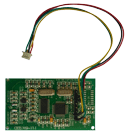
- رابط USB به سریال

- دوربینهای نظارتی و امنیتی و لوازم جانبی



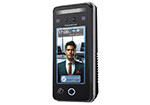
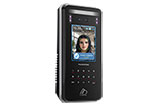
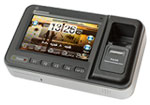
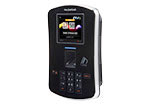
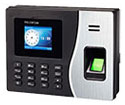
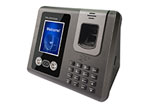
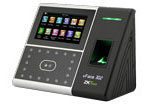
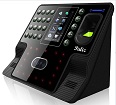
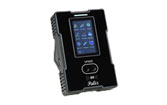
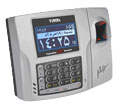
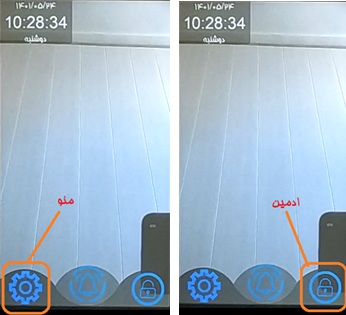
ورود به منو دستگاه حضور و غیاب تیام
برای ورود به منو دستگاه کلید منو Menu را می زنید . درصورت تعریف نشدن مدیر برای دستگاه، وارد منو خواهید شد ولی درصورتیکه دستگاه مدیر داشته باشد ، لازم است از یکی از روشهای زیر وارد منو بشوید.
- اگر مدیر دستگاه با چهره ثبت شده باشد: ابتدا کلید منو را زده سپس جلوی دستگاه قرار بگیرید تا دستگاه چهره شما را ببیند.
- اگر مدیر دستگاه با اثر انگشت ثبت شده باشد: ابتدا کلید منو را زده سپس اثر انگشت خود را روی سنسور قرار دهید.
- اگر مدیر دستگاه با کارت ثبت شده باشد: ابتدا کلید منو را زده سپس کارت را به دستگاه نزدیک کنید.
- اگر مدیر دستگاه با رمز ثبت شده باشد: ابتدا کلید ادمین را زده شماره شناسه را وارد کنید و پس از زدن کلید ok رمز خود را وارد نموده و مجدد ok را بزنید.
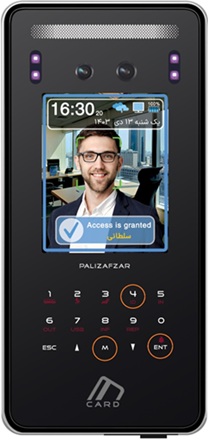
ورود به منو دستگاه حضور و غیاب تیسا
برای ورود به منو دستگاه کلید منو M را می زنید. درصورت تعریف نشدن مدیر برای دستگاه، وارد منو خواهید شد ولی درصورتیکه دستگاه مدیر داشته باشد ، لازم است از یکی از روشهای زیر وارد منو بشوید.
- اگر مدیر دستگاه با چهره ثبت شده باشد: ابتدا کلید منو Mرا زده سپس جلوی دستگاه قرار بگیرید تا دستگاه چهره شما را ببیند.
- اگر مدیر دستگاه با کارت ثبت شده باشد: ابتدا کلید منو M را زده سپس کارت را به دستگاه نزدیک کنید.
- اگر مدیر دستگاه با رمز ثبت شده باشد: ابتدا کلید M و بلافاصله عدد 4 را زده شماره شناسه را وارد کنید و ENT را بزنید. اکنون رمز خود را وارد نموده و مجددا کلید ENT را بزنید.
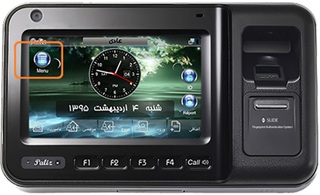
ورود به منو دستگاه حضور و غیاب تیارا
برای ورود به منو دستگاه کلید منو Menu را می زنید . درصورت تعریف نشدن مدیر برای دستگاه، وارد منو خواهید شد ولی درصورتیکه دستگاه مدیر داشته باشد ، لازم است از یکی از روشهای زیر وارد منو بشوید.
- اگر مدیر دستگاه با اثر انگشت ثبت شده باشد: ابتدا منو را زده سپس شناسه خود را وارد کنید و بعد اثر انگشت خود را روی سنسور قراردهید.
- اگر مدیر دستگاه با کارت ثبت شده باشد: ابتدا منو را زده سپس شناسه خود را وارد کنید و بعد کارت را به دستگاه نزدیک کنید.
- اگر مدیر دستگاه با رمز ثبت شده باشد: ابتدا منو را زده سپس شماره شناسه را وارد کنید و بعد رمز خود را وارد نموده کلید تایید را بزنید.
- اگر گزینه های مختلف اثر انگشت و کارت و رمز را تعرف نموده اید. الویت با اثرانگشت و بعد کارت و در آخر رمز می باشند. با زدن کلید منو ابتدا باید شناسه را وارد کرده و بعد گزینه اثر انگشت و بعد کارت و رمز را وارد نمایید و هر کدام را نخواهید وارد کنید کمی صبر کنید تا از این مرحله عبور کند.
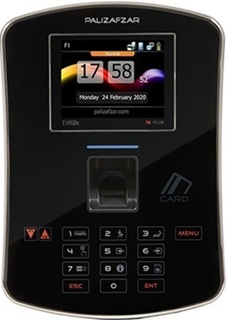
ورود به منو دستگاه حضور و غیاب تایمکس پلاس
برای ورود به منو دستگاه کلید منو Menu را می زنید . درصورت تعریف نشدن مدیر برای دستگاه، وارد منو خواهید شد ولی درصورتیکه دستگاه مدیر داشته باشد، لازم است از یکی از روشهای زیر وارد منو بشوید.
- اگر مدیر دستگاه با اثر انگشت ثبت شده باشد: ابتدا منو را زده سپس اثر انگشت خود را روی سنسور قراردهید.
- اگر مدیر دستگاه با کارت ثبت شده باشد: ابتدا منو را زده سپس کارت را به دستگاه نزدیک کنید.
- اگر مدیر دستگاه با رمز ثبت شده باشد: ابتدا منو را زده سپس شماره شناسه را وارد کنید و پس از زدن کلید ENT رمز خود را وارد نموده و مجدد ENT را بزنید.
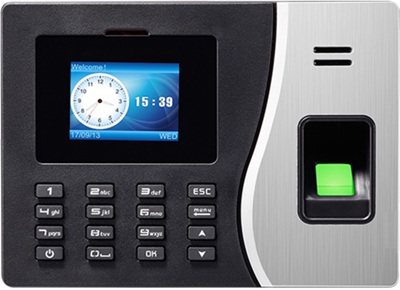
ورود به منو دستگاه حضور و غیاب TFinger501
برای ورود به منو دستگاه کلید منو Menu را می زنید . درصورت تعریف نشدن مدیر برای دستگاه، وارد منو خواهید شد ولی درصورتیکه دستگاه مدیر داشته باشد ، لازم است از یکی از روشهای زیر وارد منو بشوید.
- اگر مدیر دستگاه با اثر انگشت ثبت شده باشد: ابتدا منو را زده سپس اثر انگشت خود را روی سنسور قرار دهید.
- اگر مدیر دستگاه با کارت ثبت شده باشد: ابتدا منو را زده سپس کارت را به دستگاه نزدیک کنید.
- اگر مدیر دستگاه با رمز ثبت شده باشد: ابتدا منو را زده سپس شماره شناسه را وارد کنید و پس از زدن کلید ok رمز خود را وارد نموده و مجدد ok را بزنید.
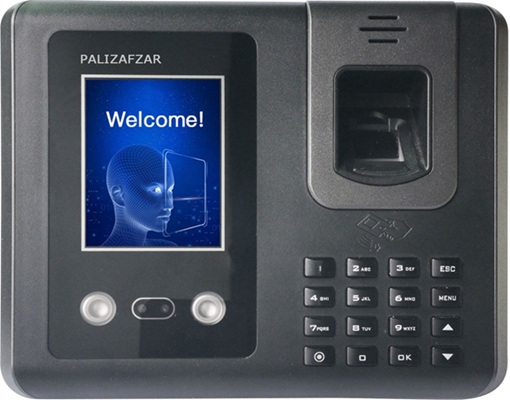
ورود به منو دستگاه حضور و غیاب UFace602
برای ورود به منو دستگاه کلید منو Menu را می زنید . درصورت تعریف نشدن مدیر برای دستگاه، وارد منو خواهید شد ولی درصورتیکه دستگاه مدیر داشته باشد، لازم است از یکی از روشهای زیر وارد منو بشوید.
- اگر مدیر دستگاه با چهره ثبت شده باشد: ابتدا منو را زده سپس جلوی دستگاه قرار بگیرید تا دستگاه چهره شما را ببیند.
- اگر مدیر دستگاه با اثر انگشت ثبت شده باشد: ابتدا منو را زده سپس اثر انگشت خود را روی سنسور قرار دهید.
- اگر مدیر دستگاه با کارت ثبت شده باشد: ابتدا منو را زده سپس کارت را به دستگاه نزدیک کنید.
- اگر مدیر دستگاه با رمز ثبت شده باشد: ابتدا منو را زده سپس شماره شناسه را وراد کنید و پس از زدن کلید ok رمز خود را وارد نموده و مجدد ok را بزنید.
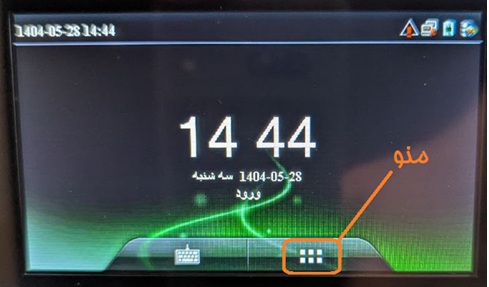
ورود به منو دستگاه حضور و غیاب UFace302
برای ورود به منو دستگاه کلید منو را می زنید . درصورت تعریف نشدن مدیر برای دستگاه، وارد منو خواهید شد ولی درصورتیکه دستگاه مدیر داشته باشد ، لازم است از یکی از روشهای زیر وارد منو بشوید.
- اگر مدیر دستگاه با چهره ثبت شده باشد: ابتدا منو را زده ، سپس جلوی دستگاه قرار بگیرید.
- اگر مدیر دستگاه با اثر انگشت ثبت شده باشد: ابتدا منو را زده سپس اثر انگشت خود را روی سنسور قراردهید.
- اگر مدیر دستگاه با کارت ثبت شده باشد: ابتدا منو را زده سپس کارت را به دستگاه نزدیک کنید.
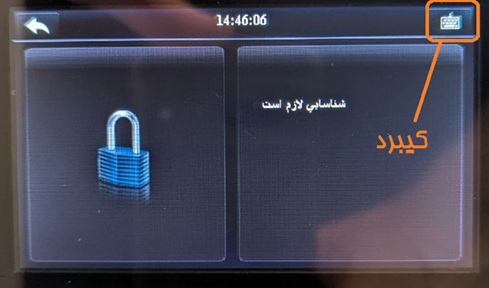
- اگر مدیر دستگاه با رمز ثبت شده باشد: ابتدا منو و سپس کیبورد دستگاه را از گوشه سمت راست بالا زده، شماره شناسه را وراد نموده و پس از زدن کلید Ok رمز خود را وارد نموده و مجدد کلید OK را بزنید.
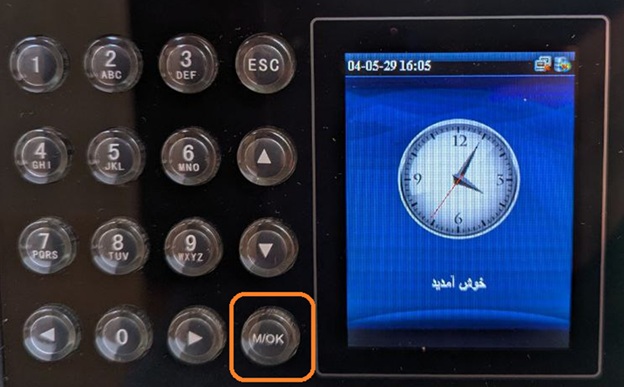
ورود به منو دستگاه حضور و غیاب UFace102
برای ورود به منو دستگاه کلید M/OK را انتخاب کنید. درصورت تعریف نشدن مدیر برای دستگاه، وارد منو خواهید شد ولی درصورتیکه دستگاه مدیر داشته باشد ، لازم است از یکی از روشهای زیر وارد منو بشوید
- اگر مدیر دستگاه با چهره ثبت شده باشد: ابتدا کلید M/OK را زده ، سپس جلوی دستگاه قرار بگیرید.
- اگر مدیر دستگاه با اثر انگشت ثبت شده باشد: ابتدا کلید M/OK را زده سپس اثر انگشت خود را روی سنسور قراردهید.
- اگر مدیر دستگاه با کارت ثبت شده باشد: ابتدا کلید M/OK را زده سپس کارت را به دستگاه نزدیک کنید
- اگر مدیر دستگاه با رمز ثبت شده باشد: ابتدا کلید M/OK را زده شماره شناسه را وارد نموده و پس از زدن کلید ok رمز خود را وارد نموده و مجدد ok را بزنید.
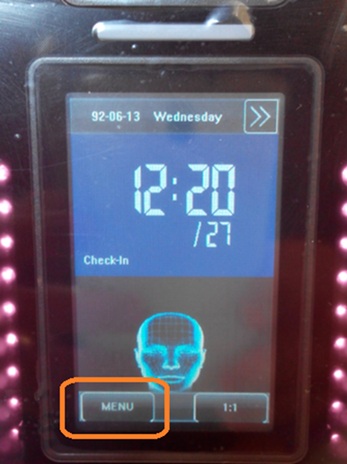
ورود به منو دستگاه حضور و غیاب VF600
برای ورود به منو دستگاه کلید منو Menu را می زنید . درصورت تعریف نشدن مدیر برای دستگاه، وارد منو خواهید شد ولی درصورتیکه دستگاه مدیر داشته باشد، لازم است از یکی از روشهای زیر وارد منو بشوید.
- اگر مدیر دستگاه با چهره ثبت شده باشد: ابتدا منو را زده سپس جلوی دستگاه قرار بگیرید تا دستگاه چهره شما را ببیند.
- اگر مدیر دستگاه با کارت ثبت شده باشد: ابتدا منو را زده سپس کارت را به دستگاه نزدیک کنید.
- اگر مدیر دستگاه با رمز ثبت شده باشد: ابتدا منو را زده سپس کلید 1:1 را انتخاب نمایید. شماره شناسه را وراد کرده و کلید را بزنید اکنون رمز خود را وارد نموده و مجدد ok را بزنید.
ورود به منو دستگاه حضور و غیاب تایمکس
برای ورود به منو دستگاه کلید منو ( 0 ) را می زنید . درصورت تعریف نشدن مدیر برای دستگاه، وارد منو خواهید شد ولی درصورتیکه دستگاه مدیر داشته باشد ، لازم است از یکی از روشهای زیر وارد منو بشوید.
- اگر مدیر دستگاه با اثر انگشت ثبت شده باشد: ابتدا منو را زده سپس اثر انگشت خود را روی سنسور قرار دهید.
- اگر مدیر دستگاه با کارت ثبت شده باشد: ابتدا منو را زده سپس کارت را به دستگاه نزدیک کنید.
- اگر مدیر دستگاه با رمز ثبت شده باشد: ابتدا منو را زده سپس شماره شناسه را وارد کنید و پس از زدن کلید ENT رمز خود را وارد نموده و مجدد ENT را بزنید.