
- دستگاه حضور و غیاب و کنترل تردد
- دستگاه حضور و غیاب تشخیص چهره تیام

- دستگاه حضور و غیاب تشخیص چهره تیام پرو Tiam Pro

- دستگاه حضور و غیاب تشخیص چهره تیتان

- دستگاه حضور و غیاب تشخیص چهره تیسا پرو Tisa Pro
- دستگاه حضور و غیاب تشخیص چهره تیسا پلاس Tisa Plus

- دستگاه حضور و غیاب تشخیص چهره تیسا
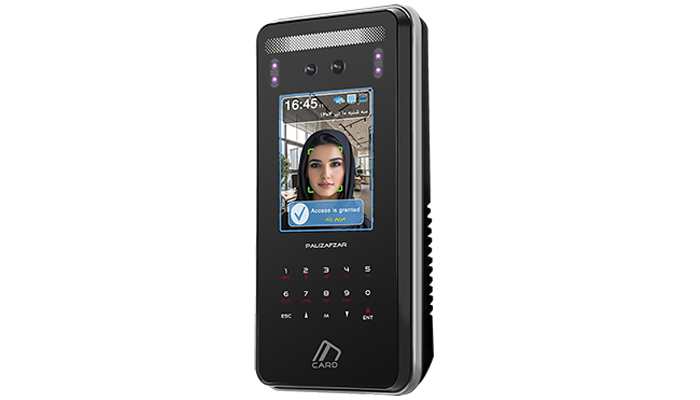
- دستگاه حضور و غیاب اثر انگشتی تیارا

- دستگاه حضور و غیاب اثر انگشتی تایمکس پلاس

- دستگاه حضور و غیاب تشخیص عنبیه UBio-X Iris

- دستگاه حضور و غیاب تشخیص چهره UBio-X Face

- دستگاه حضور و غیاب تشخیص چهره UBio-X Pro 2

- دستگاه حضور و غیاب تشخیص چهره UBio-X Pro

- دستگاه حضور و غیاب تشخیص چهره UBio-X Pro Lite

- دستگاه کنترل تردد اثر انگشتی AC5000 IK

- دستگاه کنترل تردد اثر انگشت ویردی AC2200

- دستگاه کنترل تردد اثر انگشت ویردی AC2100 Plus

- دستگاه حضور و غیاب و کنترل تردد Virdi UBio-X Slim

- دستگاه حضور و غیاب تشخیص چهره Virdi AC7000

- دستگاه حضور و غیاب تشخیص چهره ZKTeco UFace 302

- دستگاه حضور و غیاب تشخیص چهره UFace 602

- دستگاه حضور و غیاب اثر انگشت TFinger 501

- دستگاه حضور و غیاب تشخیص چهره TFace 105

- دستگاه کنترل تردد اثر انگشتی ویردی AC-F100

- دستگاه اکسس کنترل بلوتوث ویردی AC2000

- دستگاه حضور و غياب کارتی ویردی AC1100

- ساعت حضور و غیاب تشخیص چهره ZKTeco VF600

- دستگاه حضور و غیاب چهره TFace 901

- دستگاه کنترل تردد Virdi AC6000

- دستگاه کنترل تردد Virdi AC2100

- دستگاه حضور و غیاب تایمکس

- دستگاه حضور و غیاب کارتی PTR72

- نرم افزار حضور و غیاب و حقوق و دستمزد
- اتوماسيون کنترل تردد و کنترل دسترسی
- دستگاه گشت و نگهبانی G100

- قفل اثر انگشتی درب Virdi FMD10

- قفل الکترونیکی درب Virdi DL-473

- دستگیره دیجیتال اثر انگشت PLock B1

- دستگیره دیجیتال اثر انگشت Keylock 6600

- دستگیره دیجیتال اثر انگشت Virdi 430

- قفل دیجیتال هوشمند C1100E

- استارتر اثر انگشت خودرو CR168

- گیت کنترل تردد سه اهرمی YL121

- گیت کنترل تردد سه اهرمی Y148

- گیت کنترل تردد سه اهرمی LV128

- گیت کنترل تردد سه اهرمی L-128

- گیت کنترل تردد لولایی Y305

- گیت کنترل تردد شیشه ای A608

- گیت کنترل تردد پروانه ای Y248

- گیت کنترل تردد پروانه ای L228

- کنترلر قفل Virdi MCP 040

- کنترلر قفل Virdi V-LC015B

- تلویزیون شهری و تابلو روان
- تجهیزات جانبی حضور و غیاب
- دستگاه کارتخوان RF ویگند 34 بیتی با رله داخلی

- دستگاه کارتخوان RF ویگند 34 بیتی

- کلید خروج بدون تماس

- کلید خروج بدون تماس ویردی EB-030

- دستگاه کارتخوان بدون تماس RFID

- دستگاه کارتخوان بدون تماس VS-R20D

- دستگاه کارتخوان با برد بلند

- دستگاه کنترل تردد جانبی | ماژول اثر انگشت Virdi SR-100 FP

- اسکنر اثر انگشت Virdi FOH02
- سنسور اثر انگشت Virdi Bioseal-P

- سنسور اثر انگشت Virdi FM-30FP

- سنسور اثر انگشت Virdi All In One

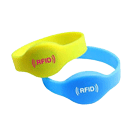
- تگ دستبندی بدون تماس
- جاکارتی

- برق اضطراری UPS 12 ولت

- دستگاه رایتر کارت UHF

- دستگاه رایتر مایفر

- ماژول رایتر مایفر M30
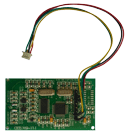
- رابط USB به سریال

- دوربینهای نظارتی و امنیتی و لوازم جانبی

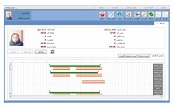


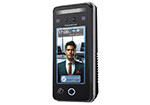
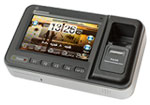
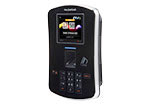
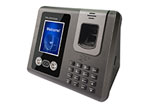
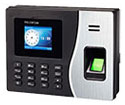
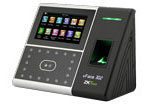
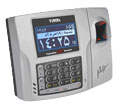
فعال کردن کلیدهای ماموریت و مرخصی، ورود و خروج (ویژه) در دستگاه تیام و تیسا
منو – تنظیمات شیفت – از منو قواعد حضور گزینه کلیدهای ویژه – فعال کردن کلیدهای ویژه – بله/خیر
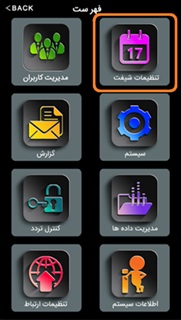
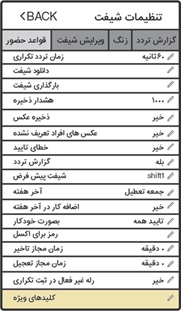
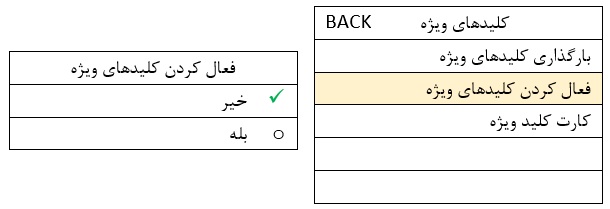
در دستگاه تیام ، با فعال کردن کلیدهای ویژه ، با تشخیص چهره کاربر توسط دستگاه صفحه ای شامل تمام کلیدهای ویژه روی صفحه ظاهر شده و کاربر یکی از آنها را انتخاب می نماید.
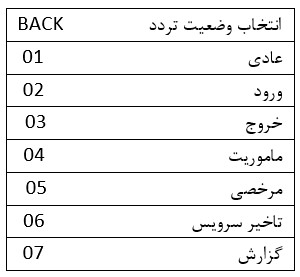
- در این حالت با ثبت چهره توسط هر کاربر ، روی صفحه نمایش گزینه های انتخاب وضعیت ظاهر شده تا کاربر یکی از آنها را انتخاب نماید. و این به این معناست که این صفحه برای همه کاربران باز می شود و باید یک گزینه انتخاب گردد.
- اگر بخواهیم صفحه انتخاب وضعیت فقط برای کاربرانی که نیاز دارند باز شود باید از کارت کلید ویژه استفاده کنیم.
درصورتیکه بخواهیم از یک کارت، جهت رفتن به گزینه های ویژه مثل ماموریت ، مرخصی و .... استفاده کنیم گزینه کارت کلید ویژه را انتخاب نموده و کارت مورد نظر را به دستگاه نزدیک می کنیم.
- پس از نزدیک کردن کارت کلید ویژه به دستگاه توسط کاربر این صفحه باز خواهد شد و در غیر اینصورت برای دیگران باز نمی شود و تردد عادی را بدون انتخاب گزینه انجام می دهند.
در صورتیکه با فعال کردن کلیدهای ویژه و ثبت چهره، صفحه فوق ظاهر نشود لازم است دستگاه با فایل questionnaire.xls بروزرسانی گردد. برای بروزرسانی به منو- تنظیمات شیفت – کلیدهای ویژه - بارگذاری کلیدهای ویژه بروید.
دستگاه تیسا 3.5 اینچی دارای صفحه کلید تاچ است و با فعال کردن کلید های ویژه، با انتخاب کلید مورد نظر دستگاه به حالت انتخابی می رود ( مثلا عدد 2 ماموریت )
در دستگاه تیسا با صفحه تاچ 5 اینچ و 7 اینچ با تاچ صفحه نمایش و حرکت دادن صفحه به سمت چپ صفحه انتخاب گزینه های ویژه مثل ورود ، خروج و ... در اختیار قرار می گیرد. ابتدا یک گزینه را انتخاب نموده و سپس ثبت چهره انجام می دهیم.
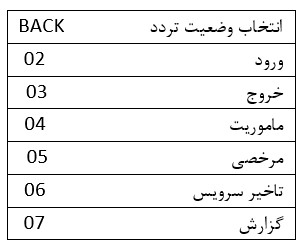
فعال کردن کلیدهای ماموریت و مرخصی، ورود و خروج (ویژه) در دستگاه تیارا
منو – کاربری سیستم – حضور و غیاب – نوع تردد فعال/غیرفعال
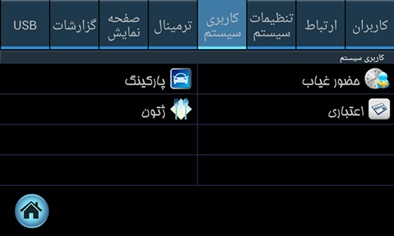
نوع تردد فعال/غیر فعال :
در این قسمت می توان دکمه ورود و خروج ماموریت و مرخصی که روی صفحه نمایش قابل رویت و قابل انتخاب است را فعال یا غیر فعال کرد.
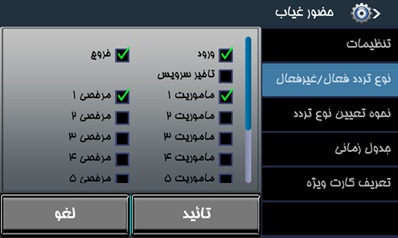
برای اعمال تنظیمات انجام شده، دکمه "تایید" را انتخاب نمایید.
نحوه تعیین نوع تردد:
در این قسمت می توان تعیین نمود نوع ترددی که دستگاه ثبت می کند به صورت عادی، ورود یا خروج باشد.
به طور مثال اگر نوع تردد را ورود انتخاب کنید تمام ترددها ورود ثبت می شود.
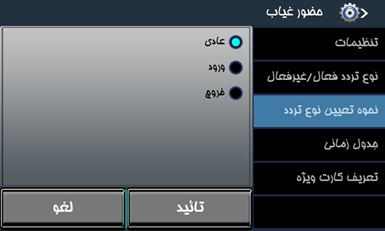
برای اعمال تنظیمات انجام شده، دکمه "تایید" را انتخاب نمایید.
تعریف کارت ویژه:
در این قسمت می توان کارتی مخصوص برای ورود، خروج، مرخصی و یا ماموریت صادر کرد که به وسیله آن حالت دستگاه را برای ثبت تردد، تغییر داد. برای مثال میتوان کارتی با شناسه 0001 را به عنوان کارت مرخصی ذخیره کرد که در این صورت با نشان دادن کارت با شناسه ی 0001 به دستگاه، به صورت خودکار دستگاه در حالت مرخصی قرار میگیرد و با ثبت تردد، برای پرسنل تردد مرخصی ثبت میکند.
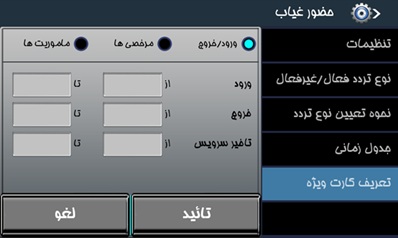
برای اعمال تنظیمات انجام شده در هر بخش، دکمه "تایید" را انتخاب نمایید.
-از روی صفحه نمایش لمسی دستگاه می توان کلید ویژعه مورد نظر را انتخاب نموده و سپس ثبت تردد انجام داد. و همچنین با تعریف کارت ویژه می توان از کارت برای رفتن به حالت ماموریت و مرخصی و ... استفاده نمود.
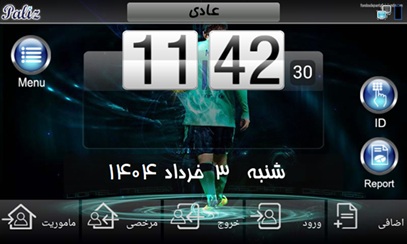
فعال کردن کلیدهای ماموریت و مرخصی، ورود و خروج ( ویژه) در دستگاه تایمکس پلاس
منو – کارکرد – کنترل ورود و خروج – فعال بودن نوع تردد - انتخاب گزینه مورد نظر( ورود، ... ) – فعال / غیرفعال
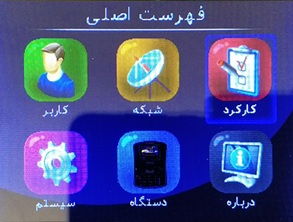
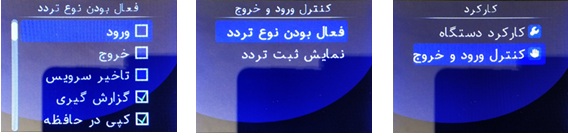
دراین گزینه می توانیم کلیدهای ورود، خروج، تاخیر سرویس، هشت نوع ماموریت و هشت نوع مرخصی را فعال (قابل استفاده) و یا غیرفعال نماییم.
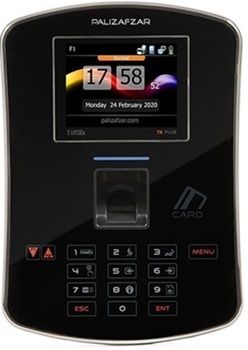
- کلید 1 : تاخیر سرویس
- کلید 2: ماموریت
- کلید 3: مرخصی
- کلید 5: ورود
- کلید 6 خروج
فعال کردن کلیدهای ویژه ماموریت و مرخصی در دستگاه Uface-602 و Tfinger-501
منو – سیستم – پیشرفته – فعال کردن کلیدهای ویژه – بله / خیر
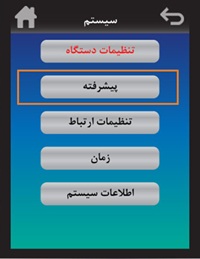
برای فعال کردن کلید ماموریت و مرخصی گزینه بله را انتخاب کنید.
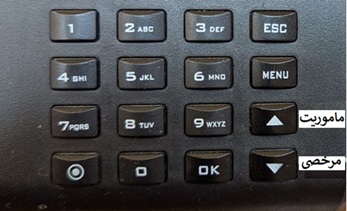
عملکرد کلیدها:
- کلید بالا ↑ : ماموریت
- کلید پایین ↓ : مرخصی
فعال کردن کلیدهای ماموریت و مرخصی ویژه Tfinger-701
مراحل زیر را در دستگاه حضور و غیاب دنبال نمایید:
مسیر دسترسی:
منو – پیشرفته – دستگاه – Enter mode – بله / خیر
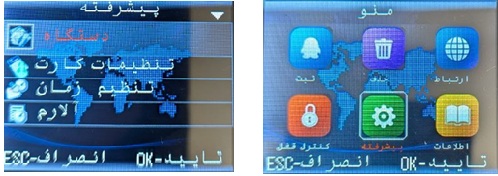
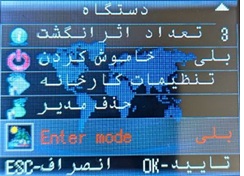
برای فعال کردن کلیدهای ماموریت و مرخصی، گزینه بله را انتخاب نمایید.
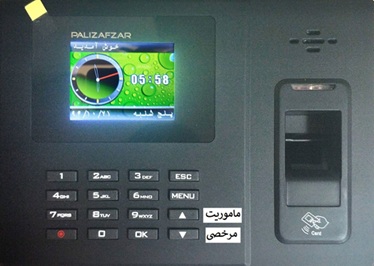
عملکرد کلیدها:
- کلید بالا ↑ : ماموریت
- کلید پایین ↓ : مرخصی
فعال کردن کلیدهای ماموریت و مرخصی، ورود و خروج و سرویس در دستگاه Uface-102 و Uface-302
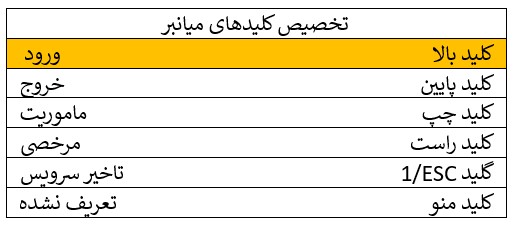
در این بخش نحوه تخصیص و فعالسازی کلیدهای میانبر برای ثبت وضعیتهای مختلف تردد در دستگاههای Uface-102 و Uface-302 توضیح داده میشود.
مسیر دسترسی:
منو – شخصیسازی – تخصیص کلیدهای میانبر – انتخاب کلید مورد نظر – عملیات – تنظیمات وضعیت ثبت تردد
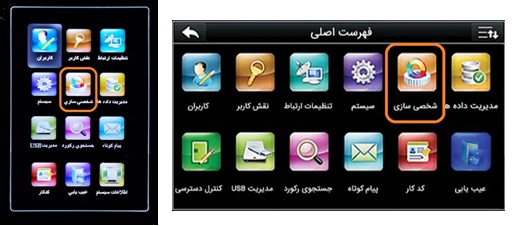
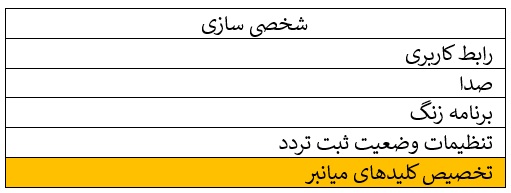
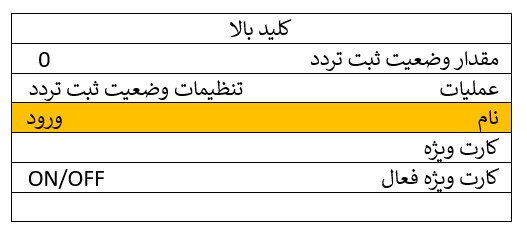
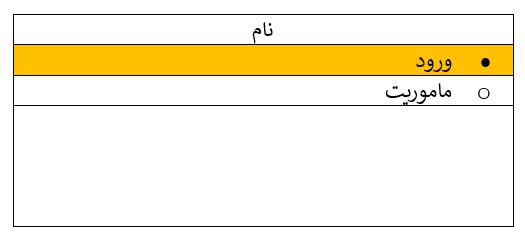
برای غیر فعال نمودن کلید در عملیات گزینه تعریف نشده را انتخاب می کنیم.
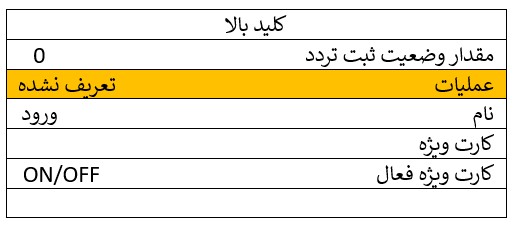
درصورتیکه بخواهیم از کارت جهت انتخاب کلید های ویژه استفاده کنیم، کارت ویژه را انتخاب کرده دستگاه منتظر خواندن کارت می شود. کارت مورد نظر را به دستگاه نزدیک می کنیم. همچنین باید گزینه کارت ویژه فعال را روی حالت ON قرار دهیم. در این حالت فقط می توان با کارت تعریف شده کلید ویژه را انتخاب نمود، نه از طریق صفحه نمایش و یا صفحه کلید دستگاه.
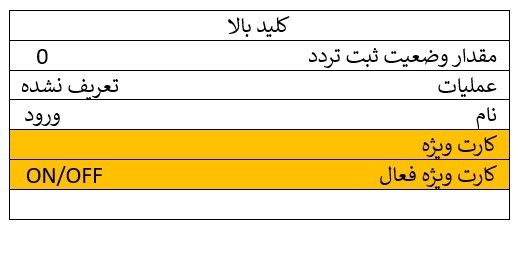
در دستگاههای Uface102 کلید های قابل استفاده طبق تخصیص کلیدهای میانبر می باشد. مثلا کلید بالا ورود است و پایین خروج و کلید چپ ماموریت و ...
فعال کردن کلیدهای ماموریت و مرخصی، ورود و خروج (ویژه) در دستگاه تایمکس
در این بخش نحوه فعالسازی کلیدهای ویژه شامل ماموریت، مرخصی، ورود، خروج و تأخیر سرویس در دستگاه حضور و غیاب تایمکس توضیح داده میشود.
مسیر دسترسی سریع:
منو – تنظیمات – فعال بودن – انتخاب گزینه مورد نظر (ماموریت، مرخصی، ورود، خروج و ... ) – فعال / غیرفعال
برای استفاده از کلیدهای ویژه در دستگاه تایمکس، ابتدا وارد منوی تنظیمات شده و از بخش فعال بودن، گزینههای مورد نظر خود را فعال یا غیرفعال نمایید.
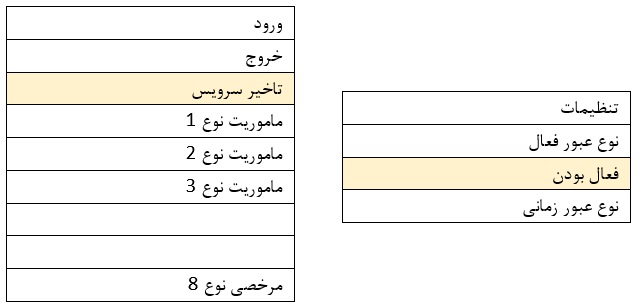
فعال بودن: در این گزینه میتوان کلیدهای ورود، خروج، تاخیر سرویس، هشت نوع ماموریت و هشت نوع مرخصی را فعال (قابل استفاده) یا غیرفعال نمود.
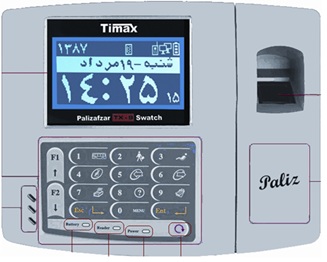
عملکرد کلیدهای عددی روی دستگاه:
- کلید 1 : تاخیر سرویس
- کلید 2 : ماموریت
- کلید 3 : مرخصی
- کلید 5 : ورود
- کلید 6 : خروج
پس از انجام تنظیمات، کاربران میتوانند هنگام ثبت تردد، با استفاده از این کلیدها نوع عبور خود را مشخص نمایند.